Các bước chuẩn bị
Thiết lập môi trường
ℹ️ Information: Trước khi bắt đầu bài thực hành, bạn cần hoàn thành các bước thiết lập cơ bản sau đây để đảm bảo môi trường AWS của bạn được cấu hình đúng cách.
Tạo một IAM User Group để quản lý quyền hạn.
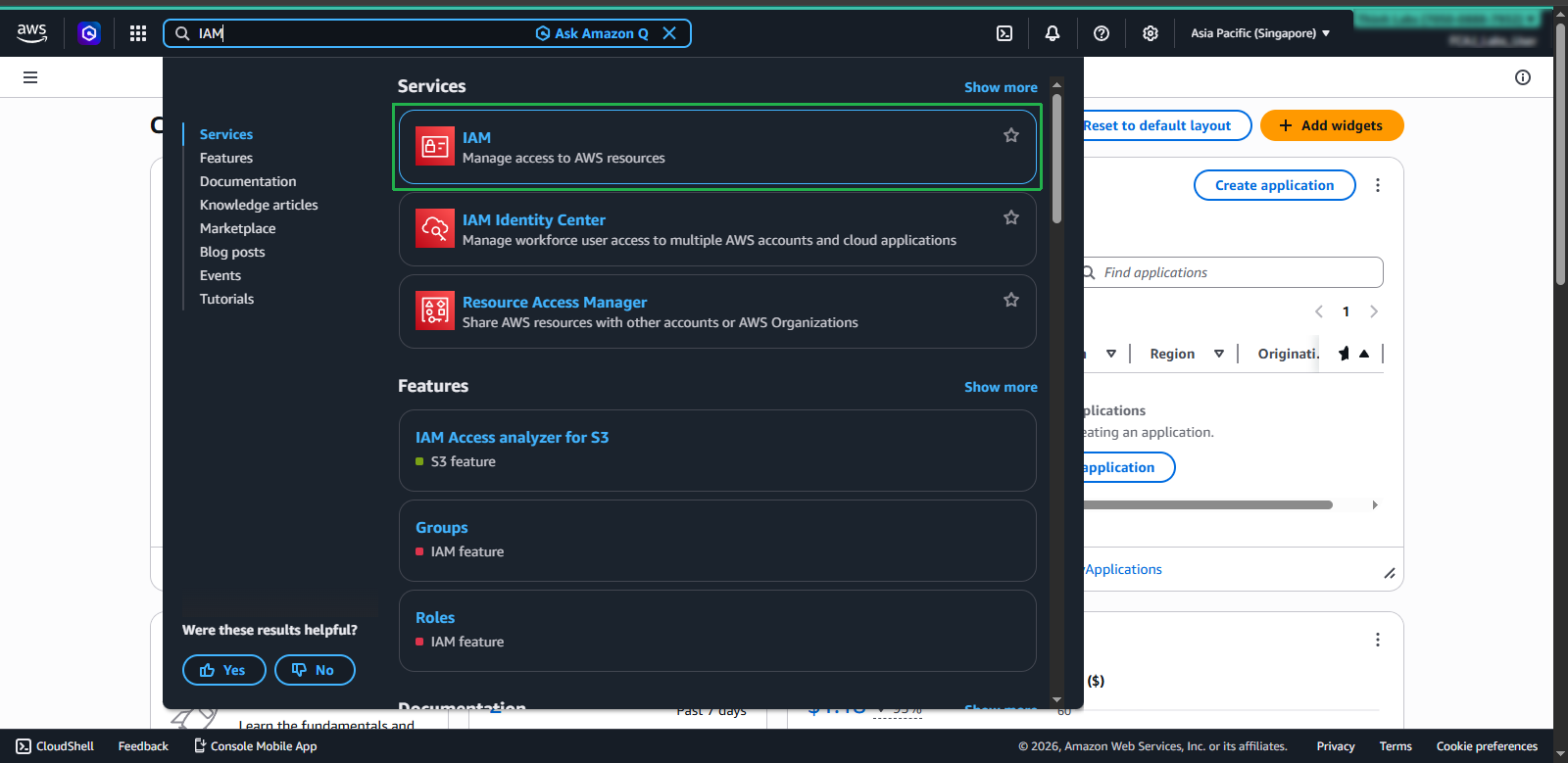
Truy cập Identity and Access Management (IAM)
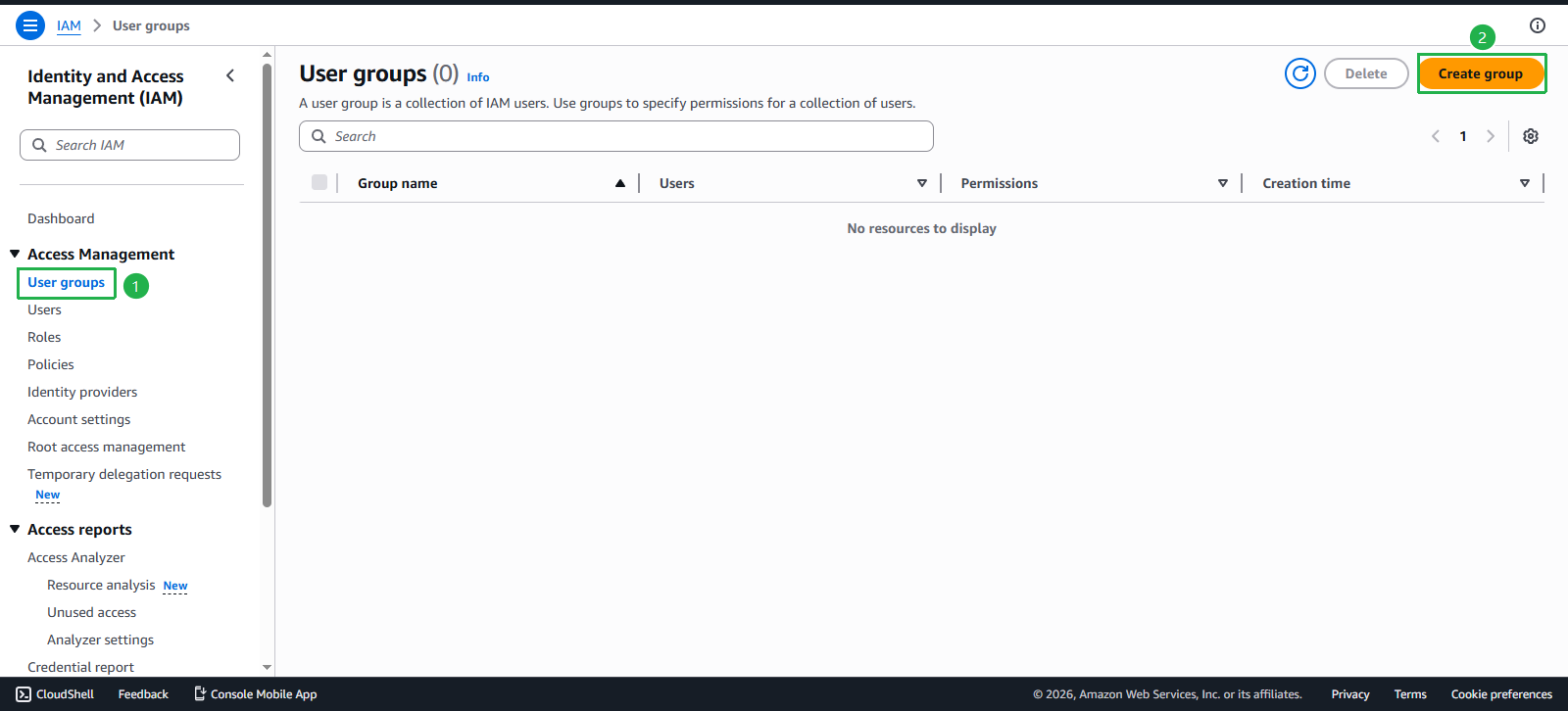
Click vào User group.
Chọn Create group.
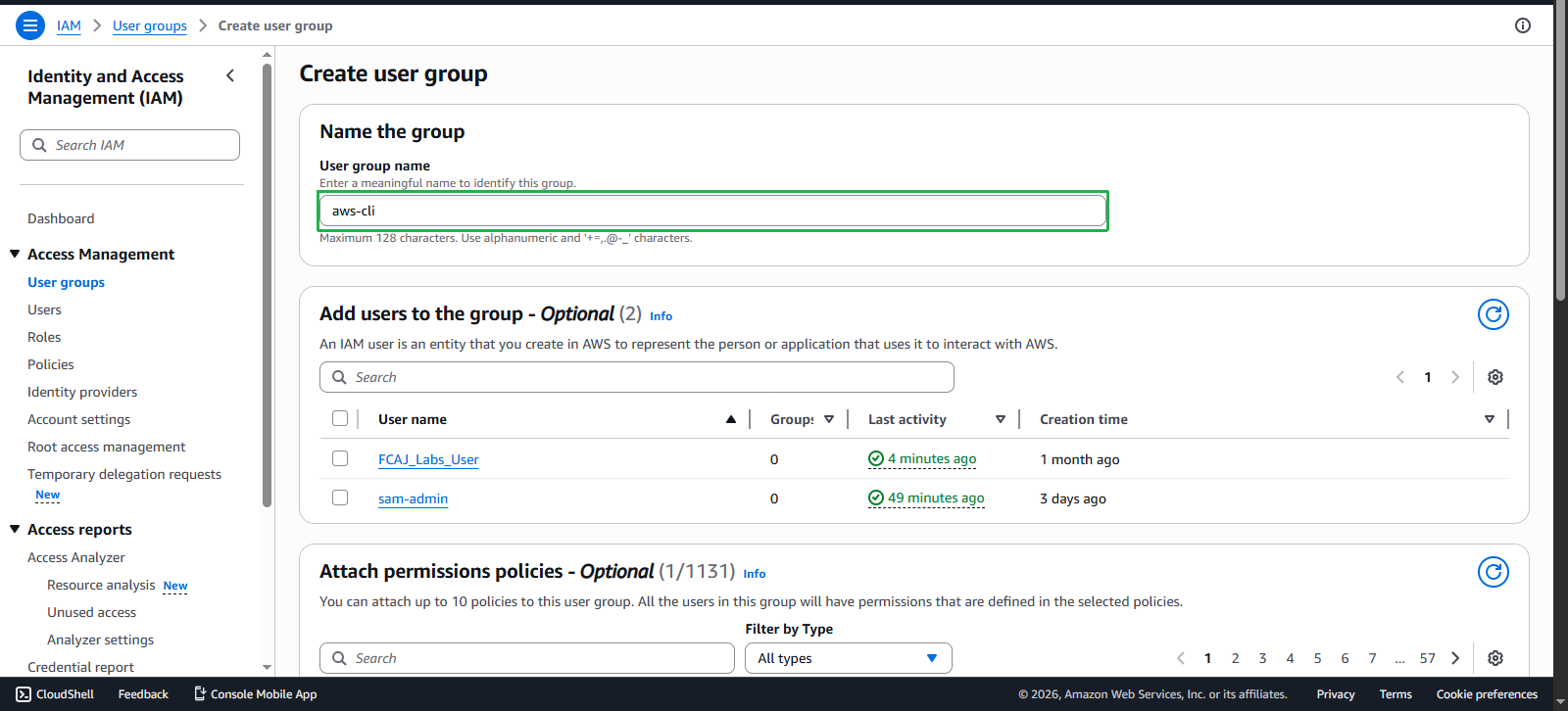
- Nhập tên cho User group.
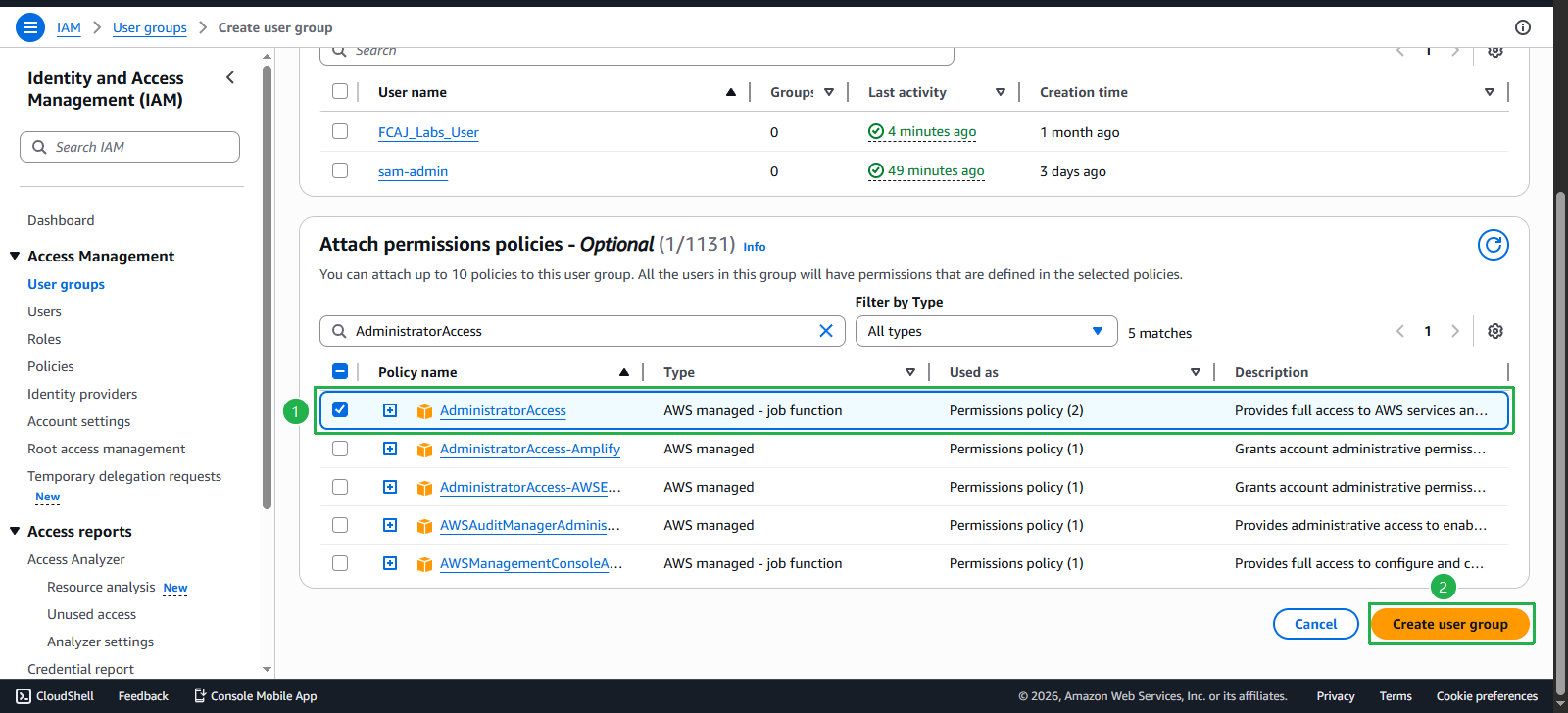
- Kéo xuống Attach permissions policies, chọn AdministratorAccess.
- Sau đó chọn Create group.
- Xác nhận đã tạo User group
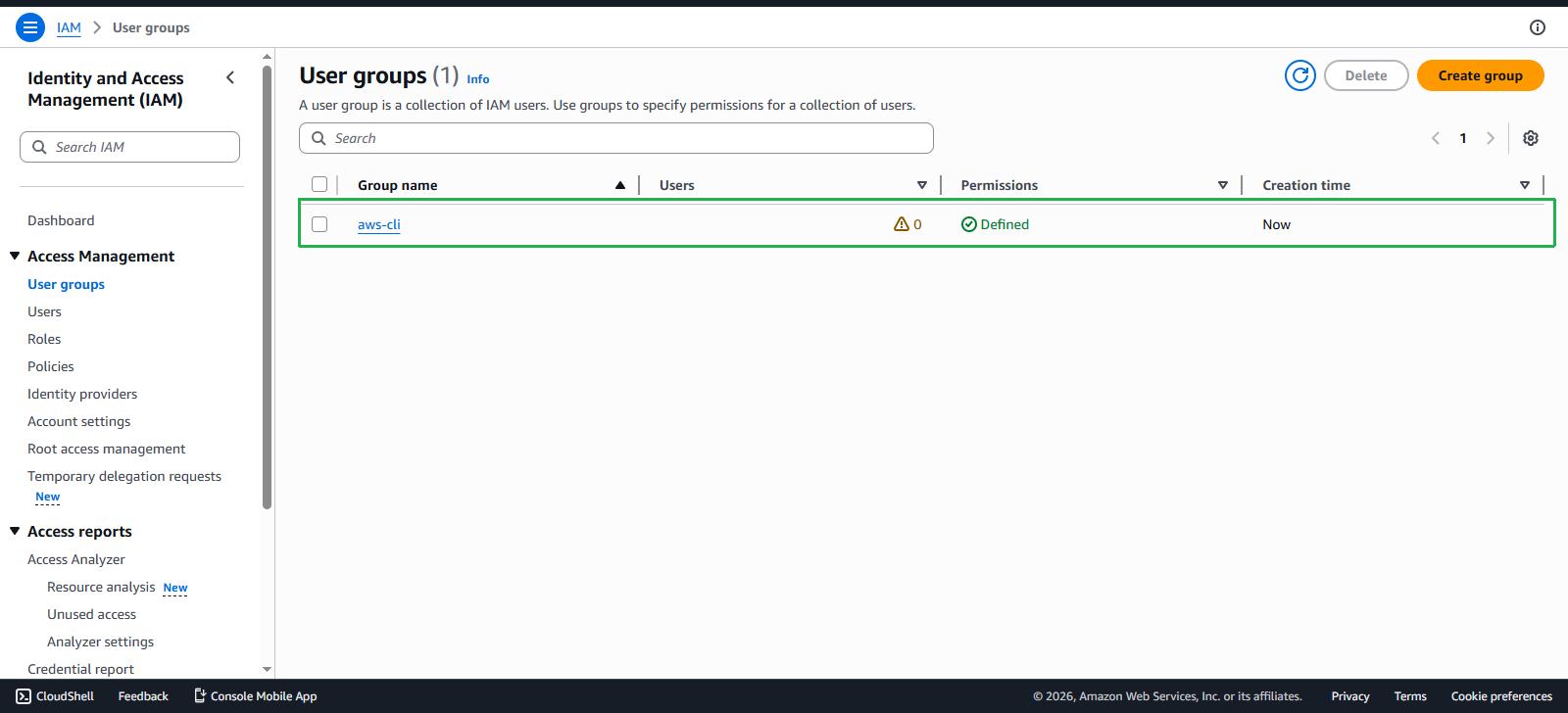
Tạo một IAM User với quyền truy cập thích hợp.
- Truy cập User, chọn Create User.
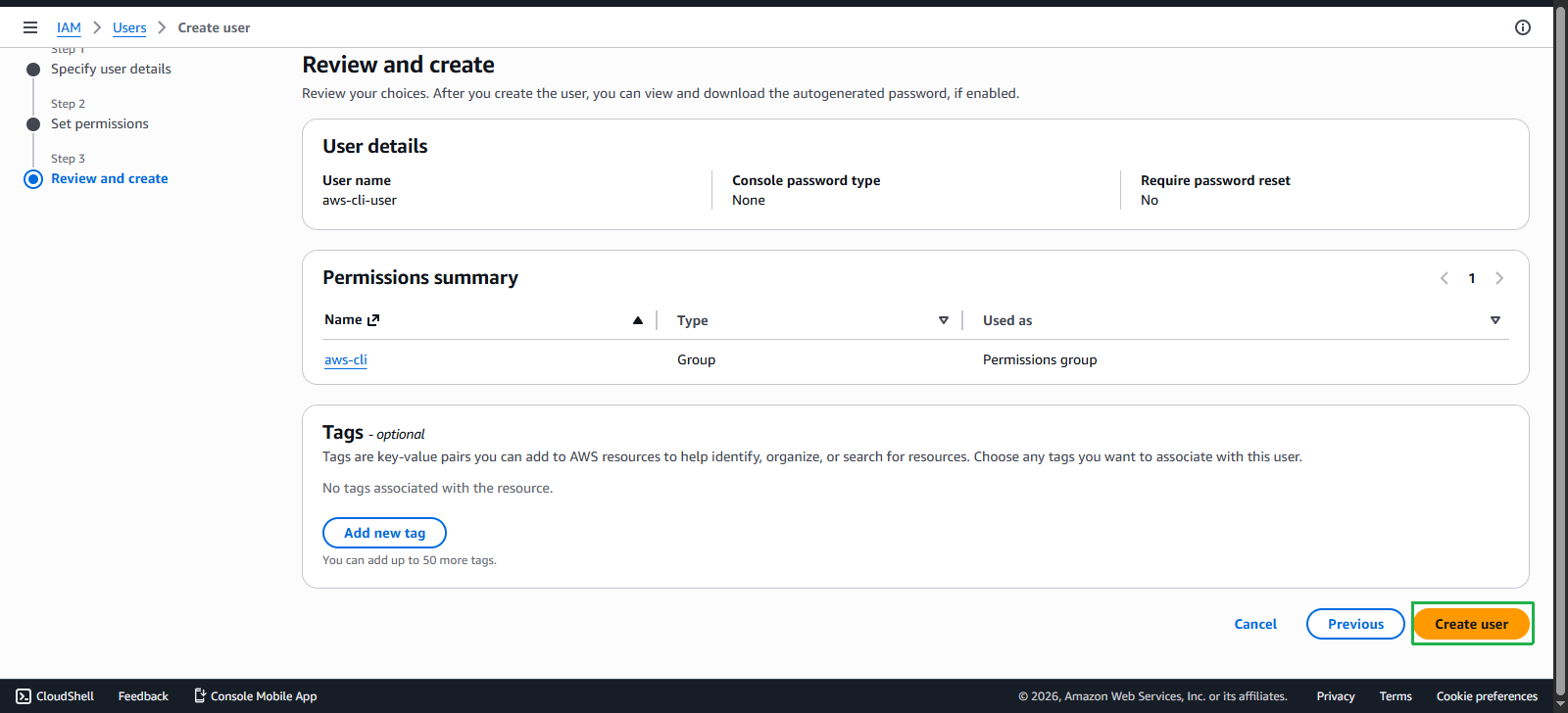
- Đặt tên aws-cli-user. Chọn Next
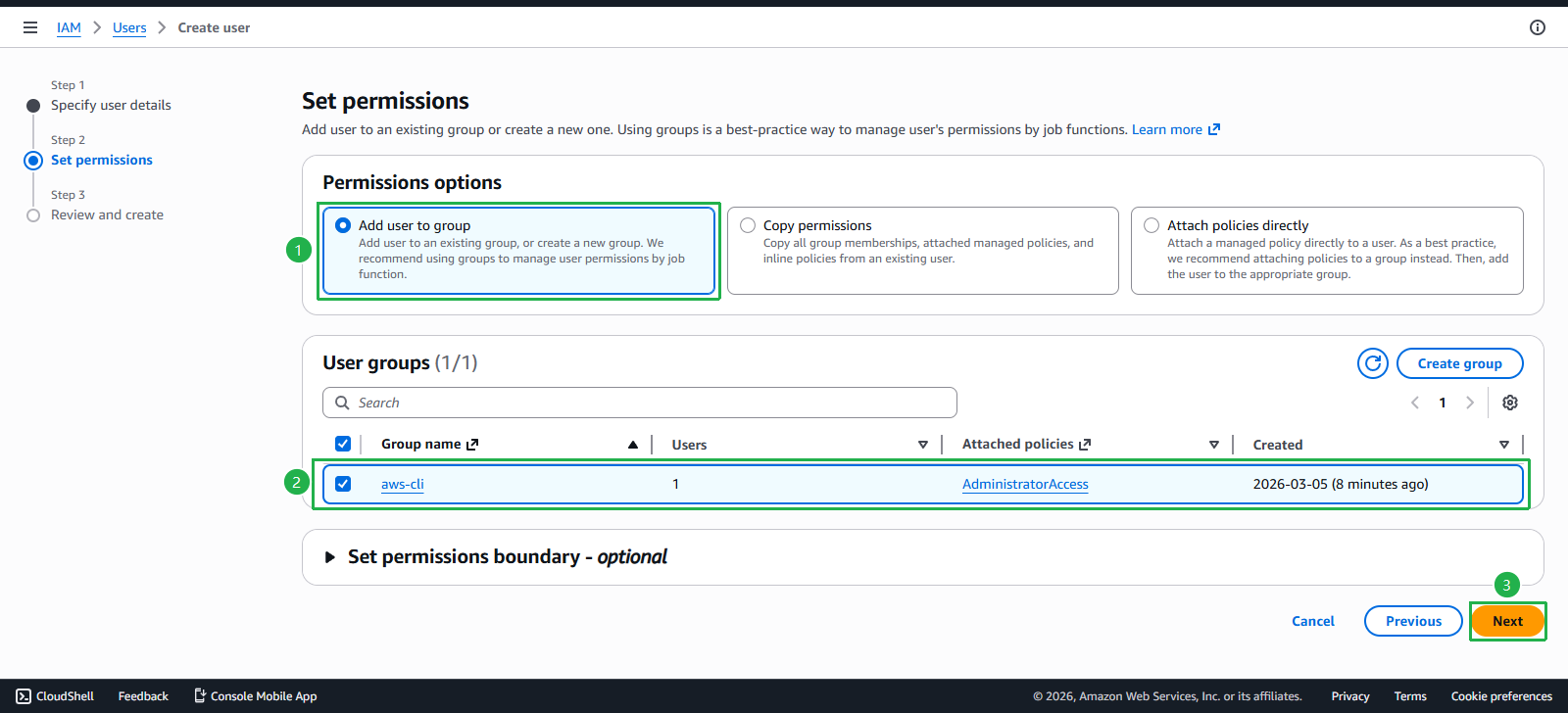
- Add user to group, chọn User group vừa tạo.
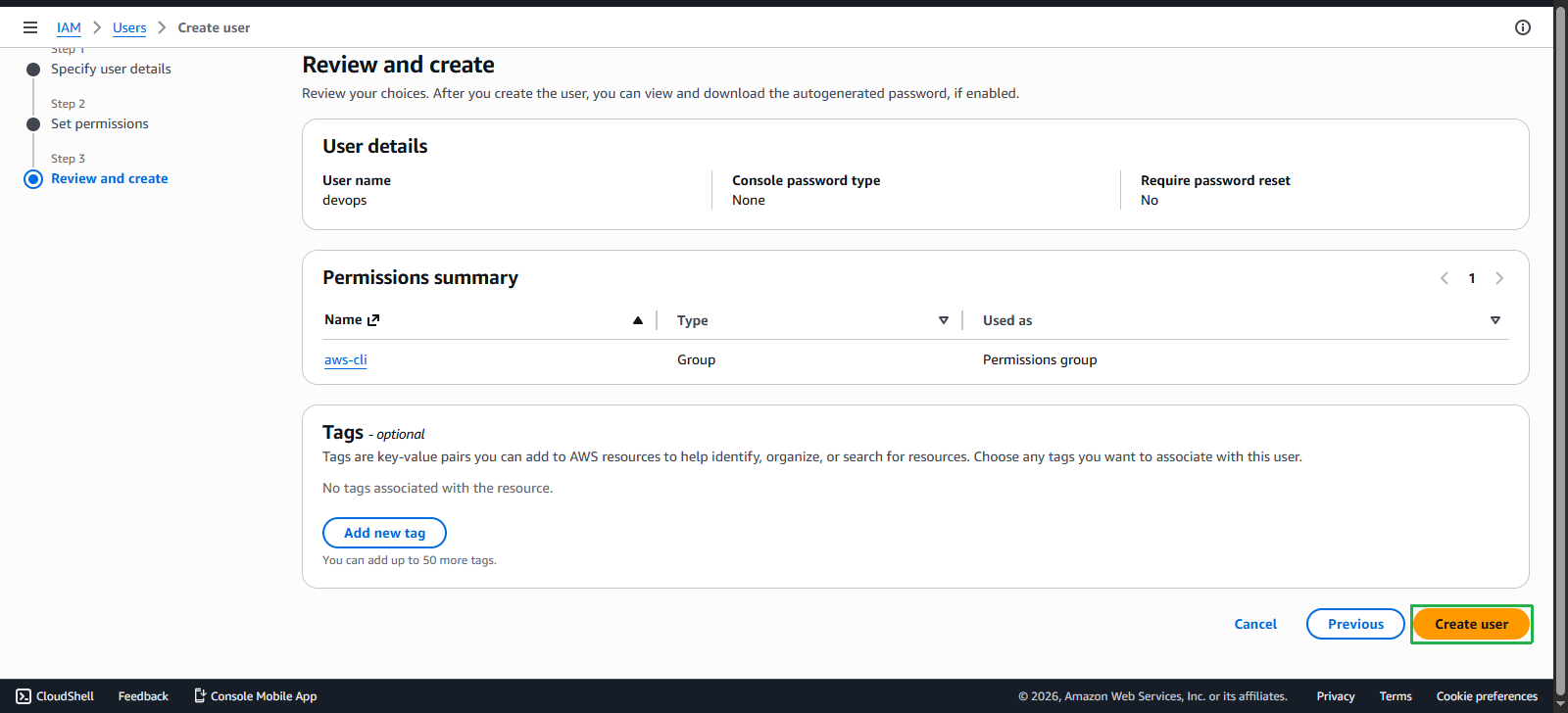
- Chọn Next và tạo user.
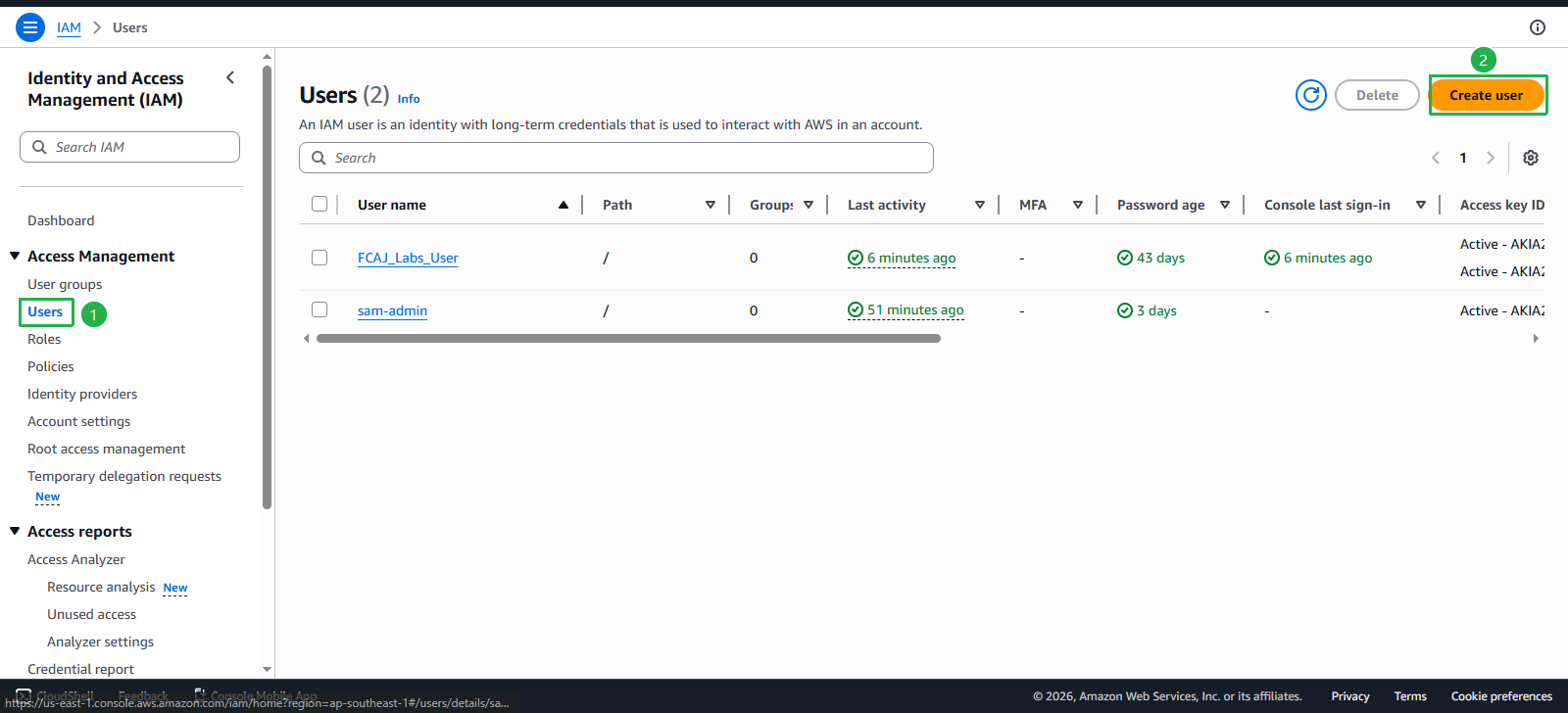
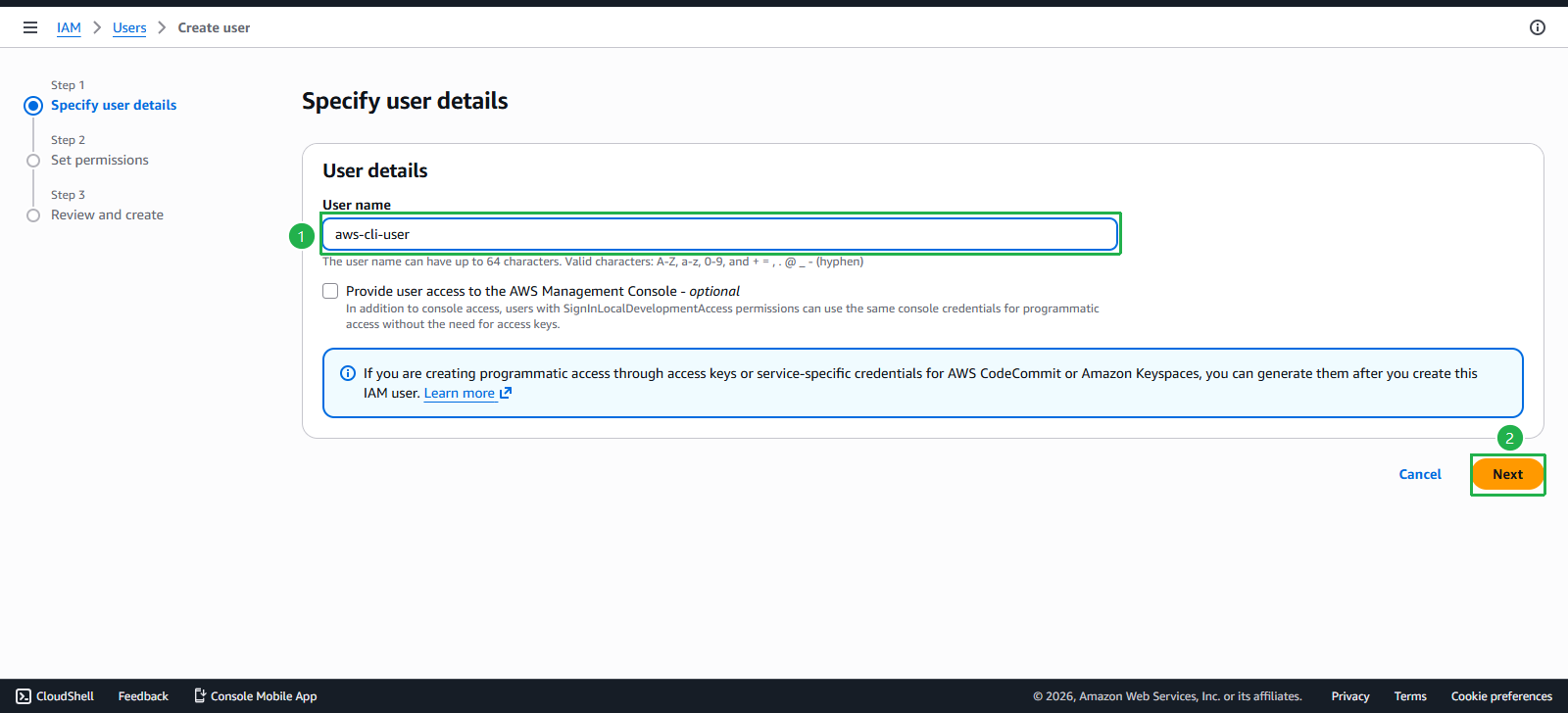
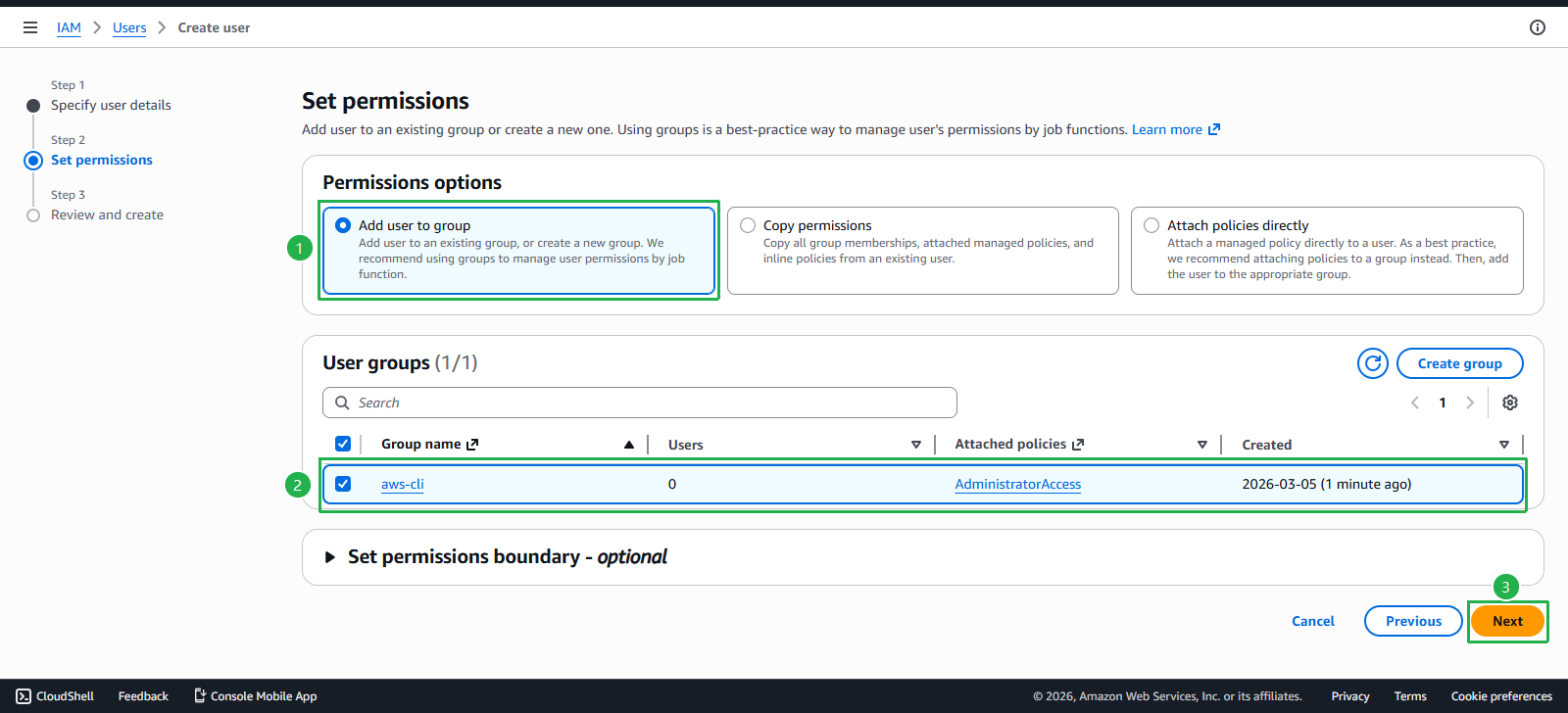
Tạo AWS Access Key để sử dụng cho AWS CLI hoặc SDK.
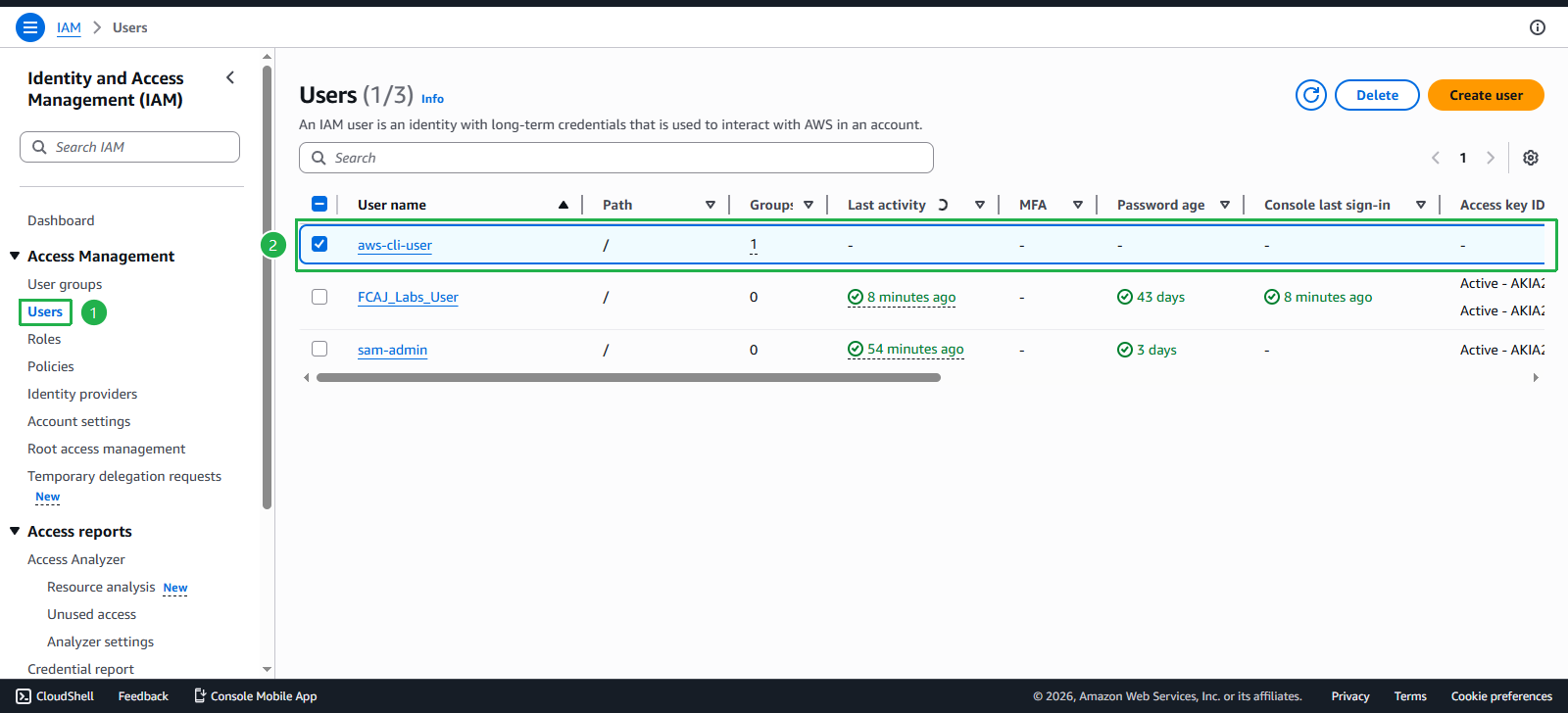
- Chọn User vừa tạo.
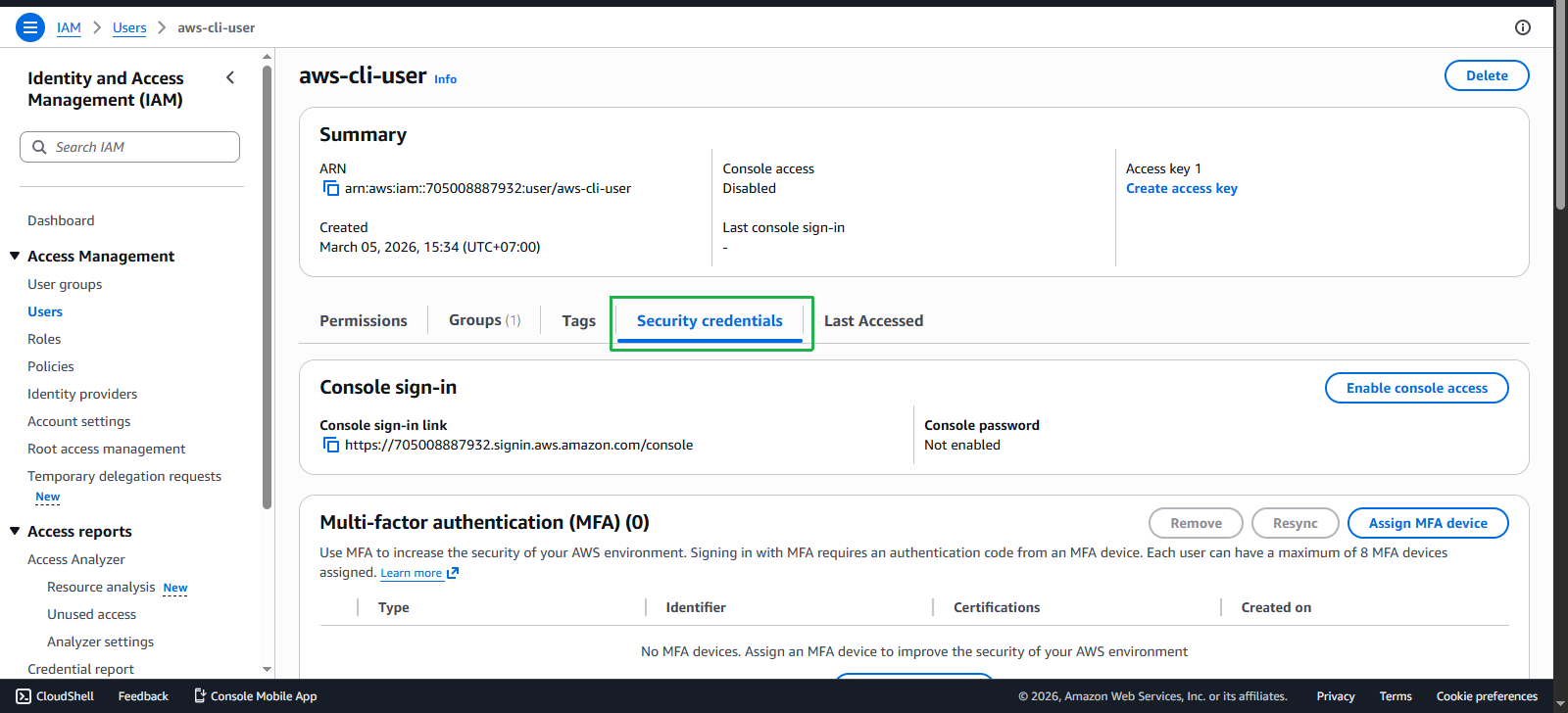
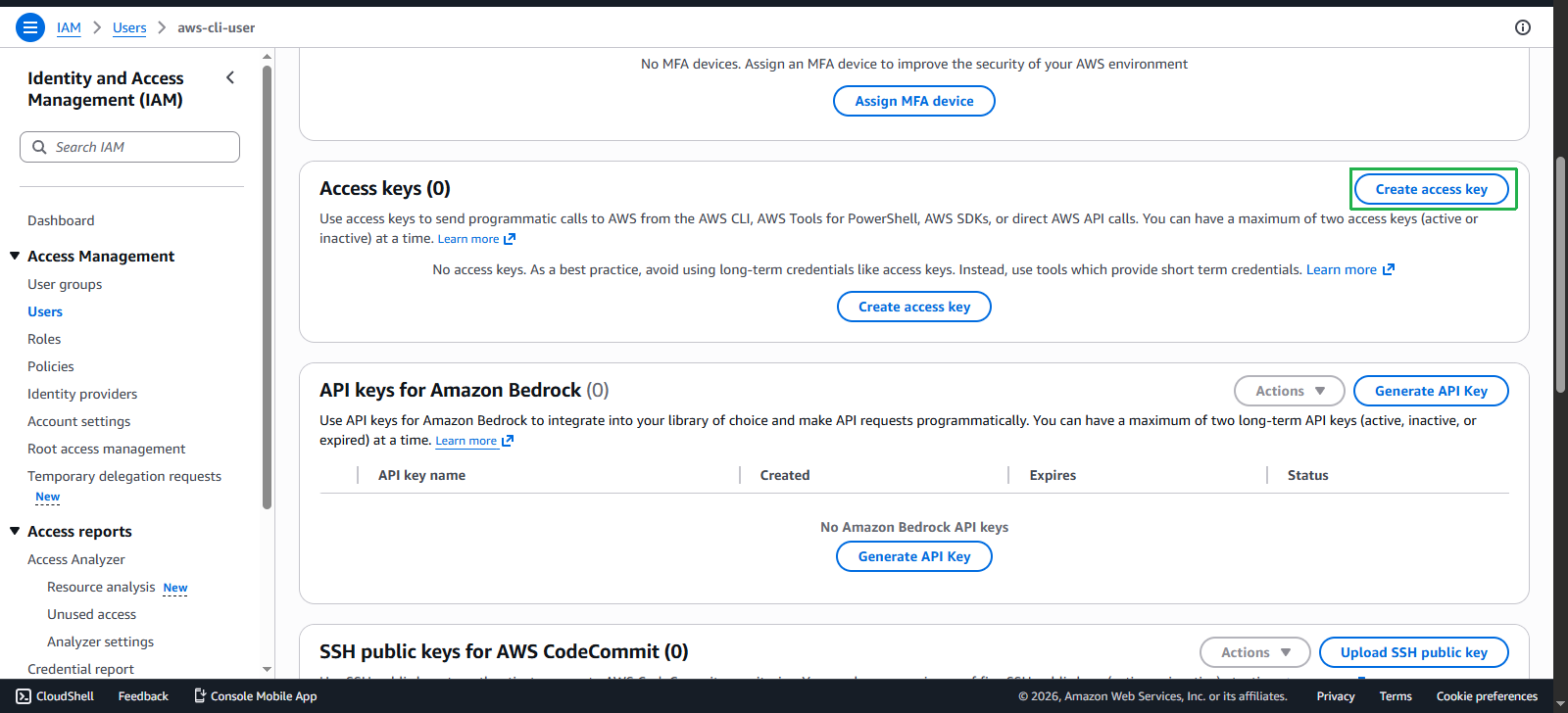
- Kéo xuống và chọn mục Security credentials, chọn Create Access Key.
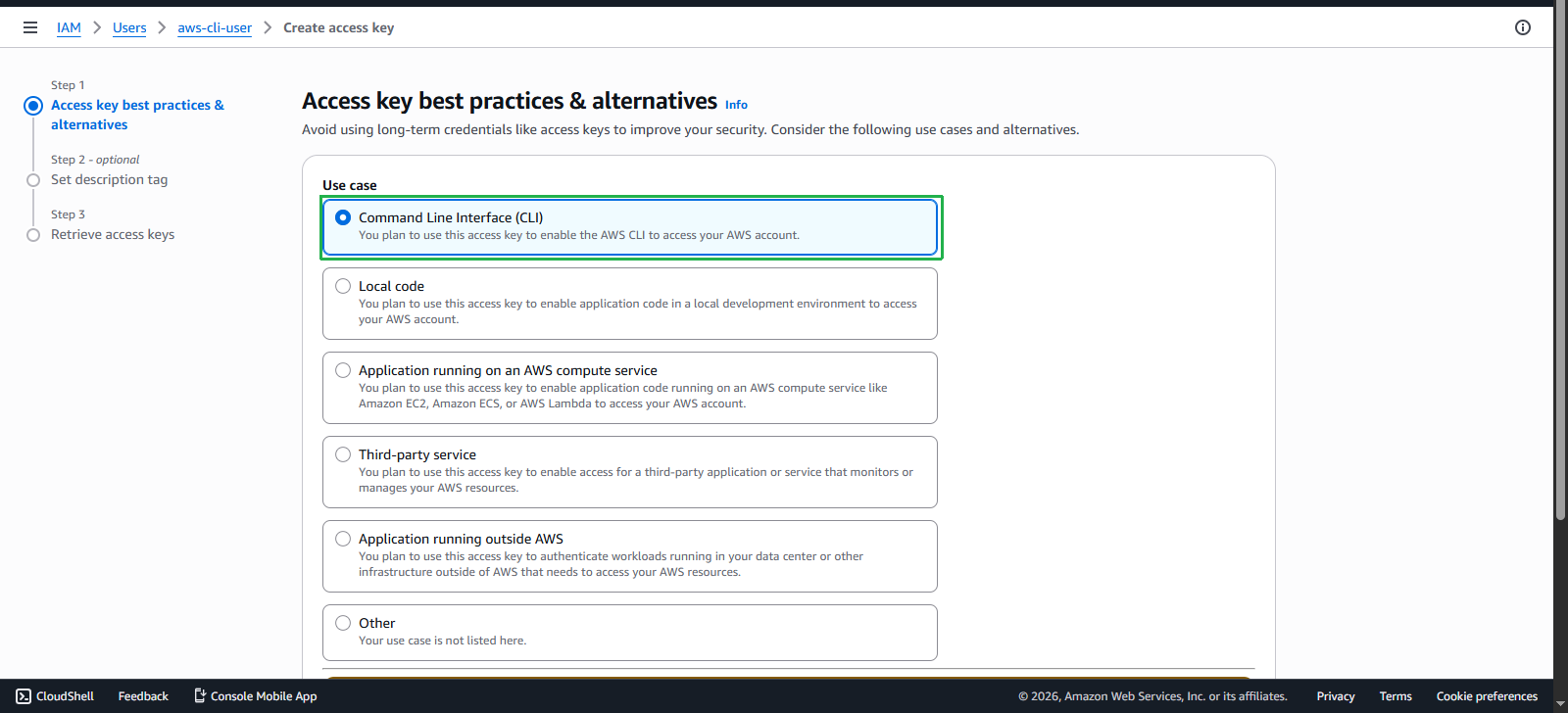
- Chọn Command Line Interface (CLI).
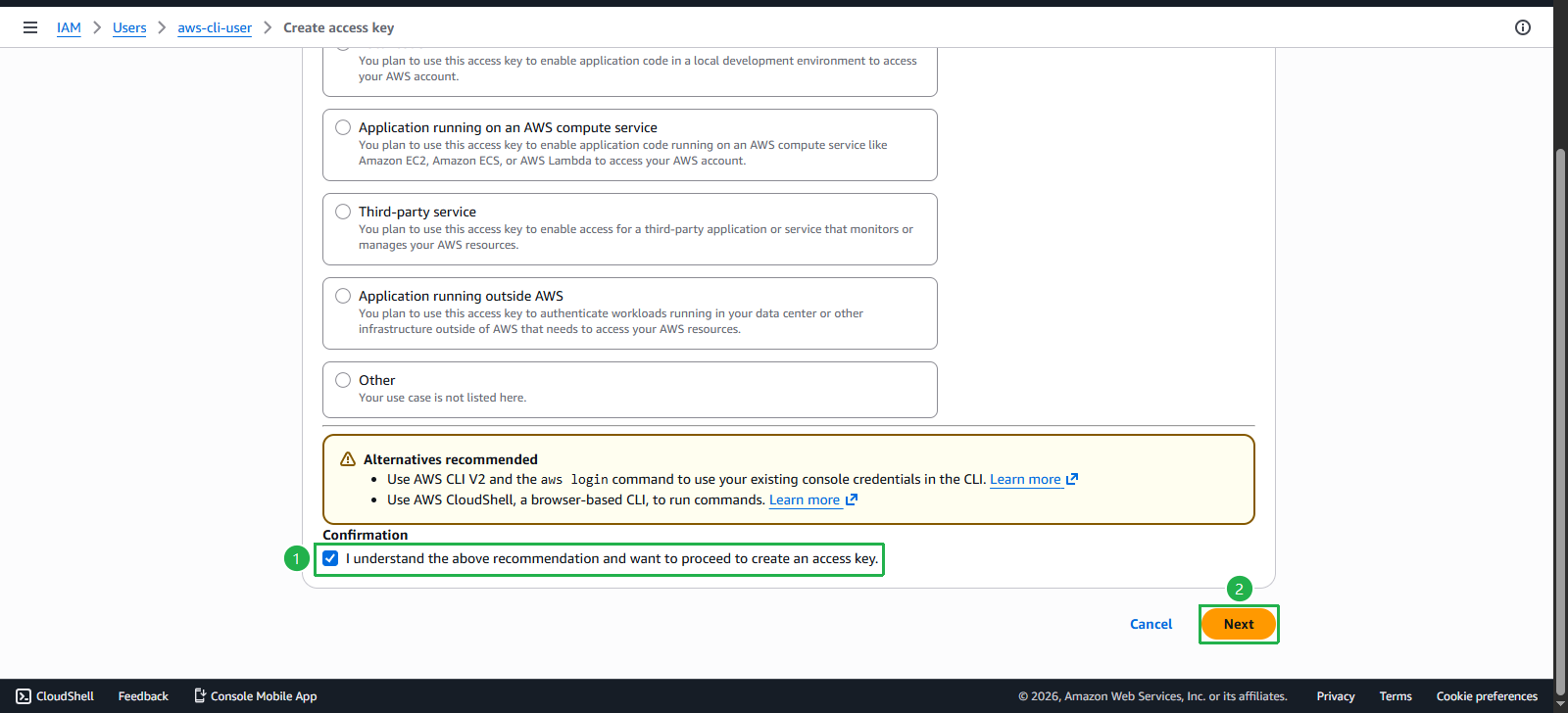
- Tick vào ô I understand…, chọn Next.
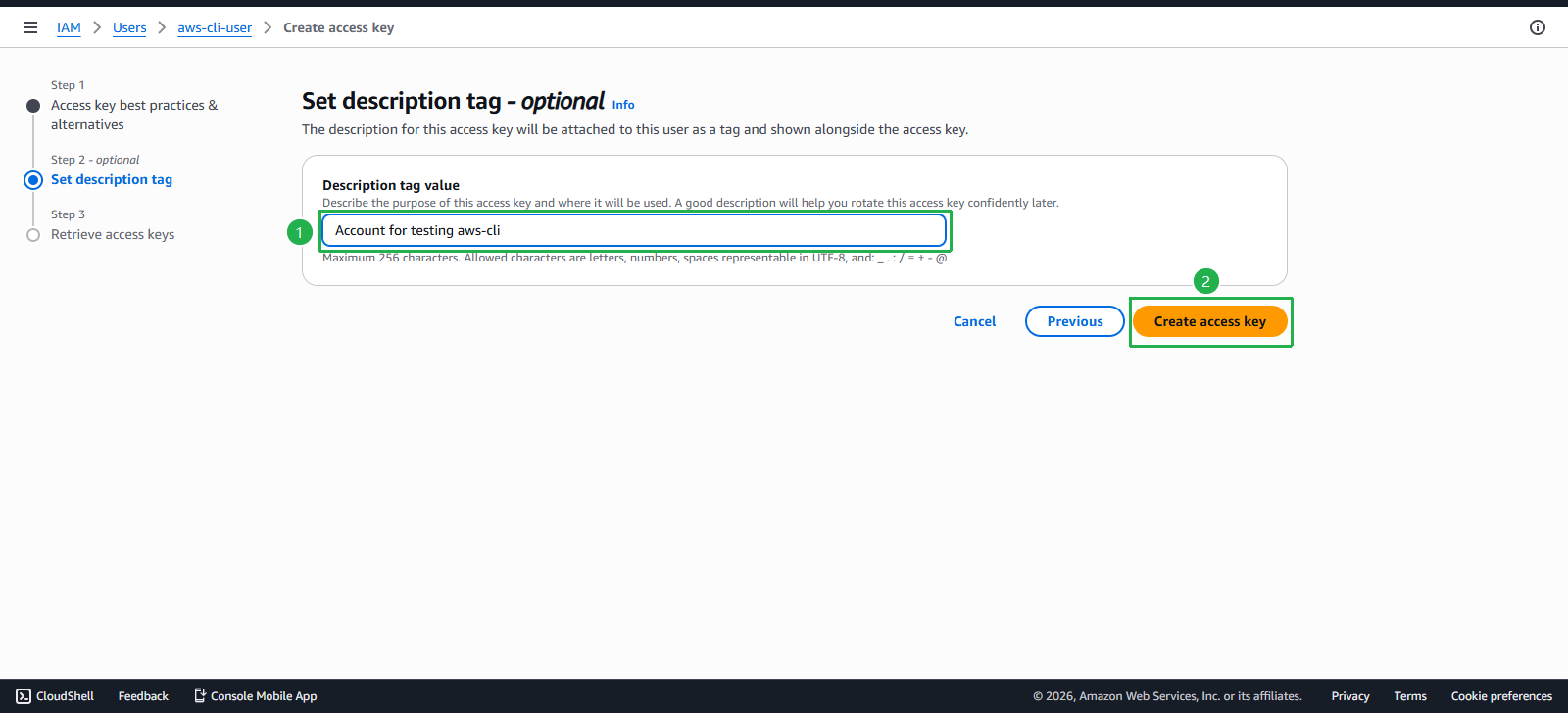
- Nhập mô tả và chọn Create access key.
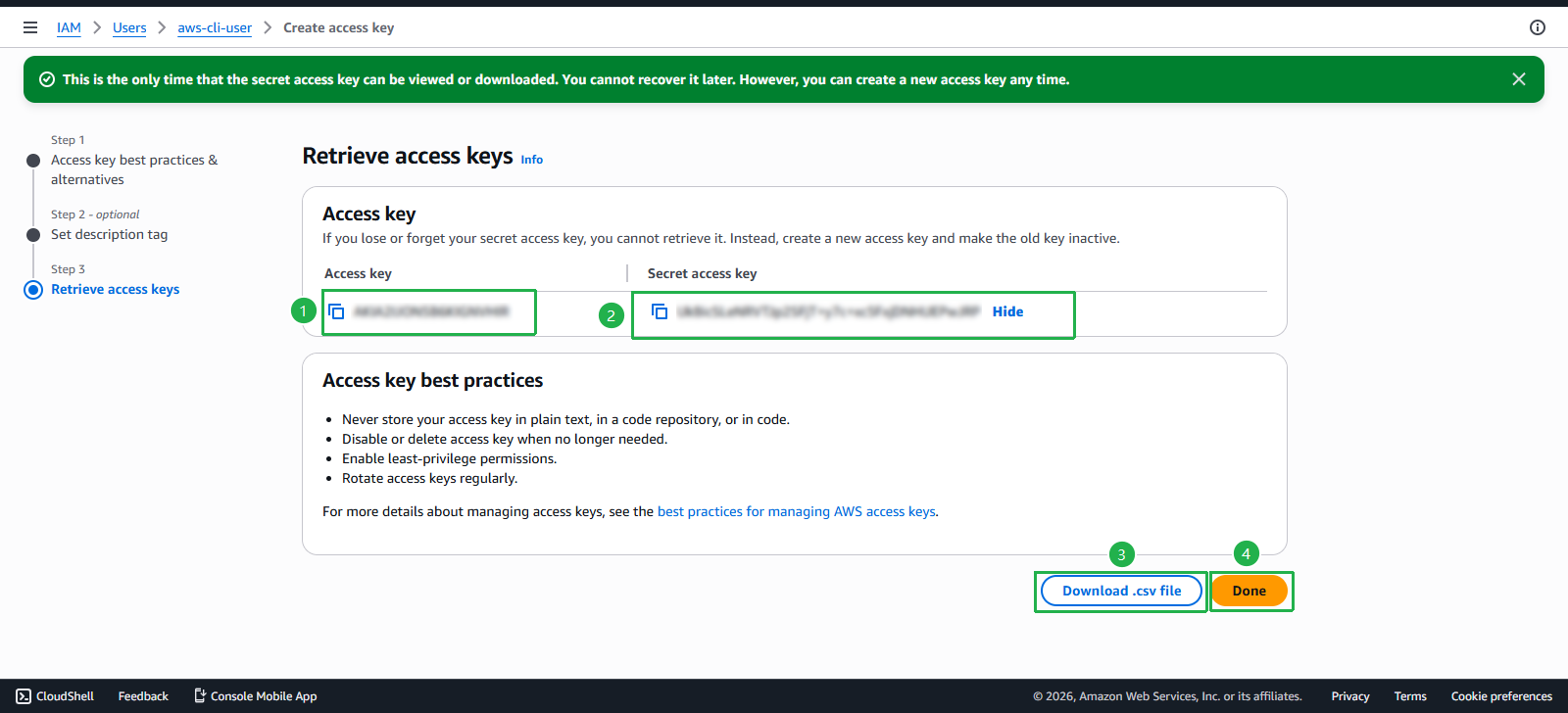
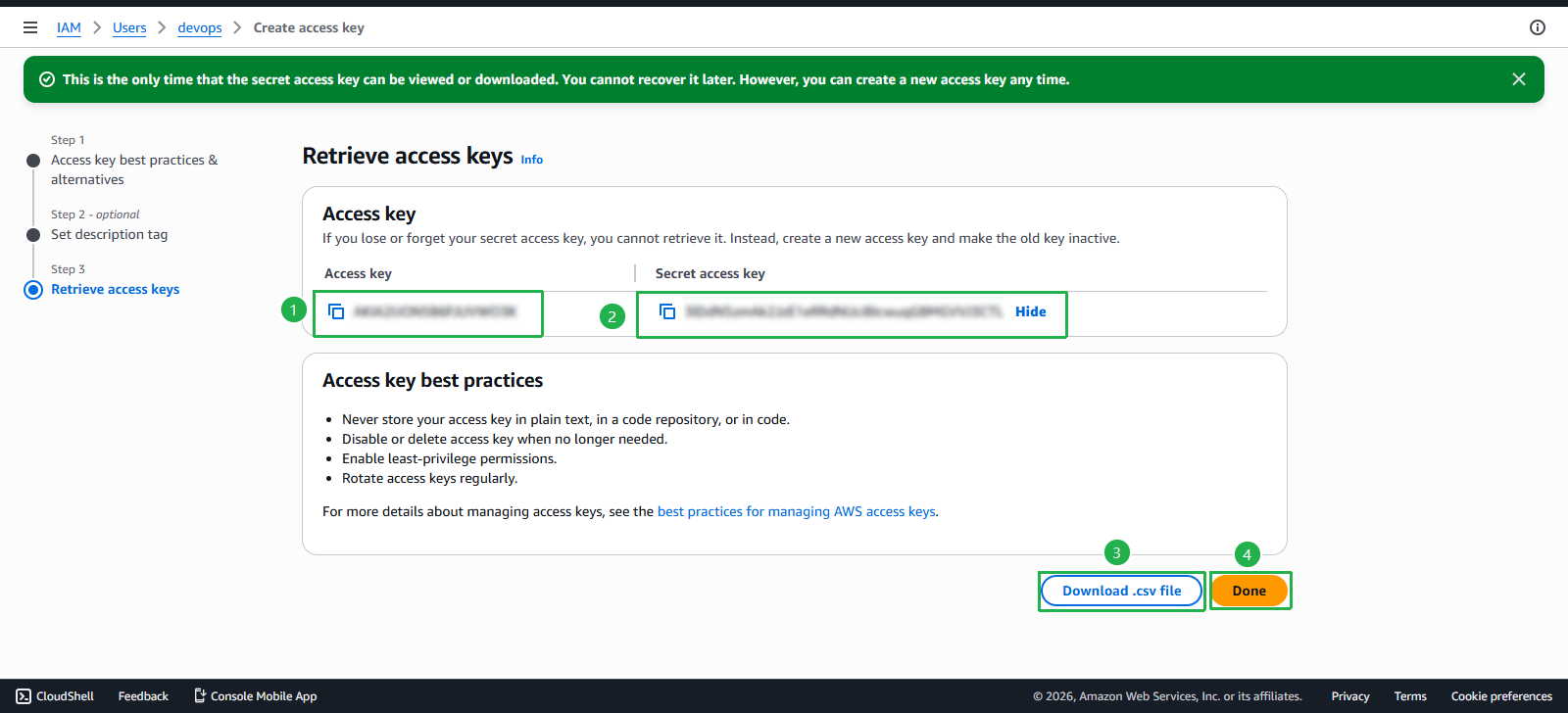
- Sau khi có Access key và Secret access key, vui lòng copy vào notepad hoặc download .csv file để dùng cho các bước sau.
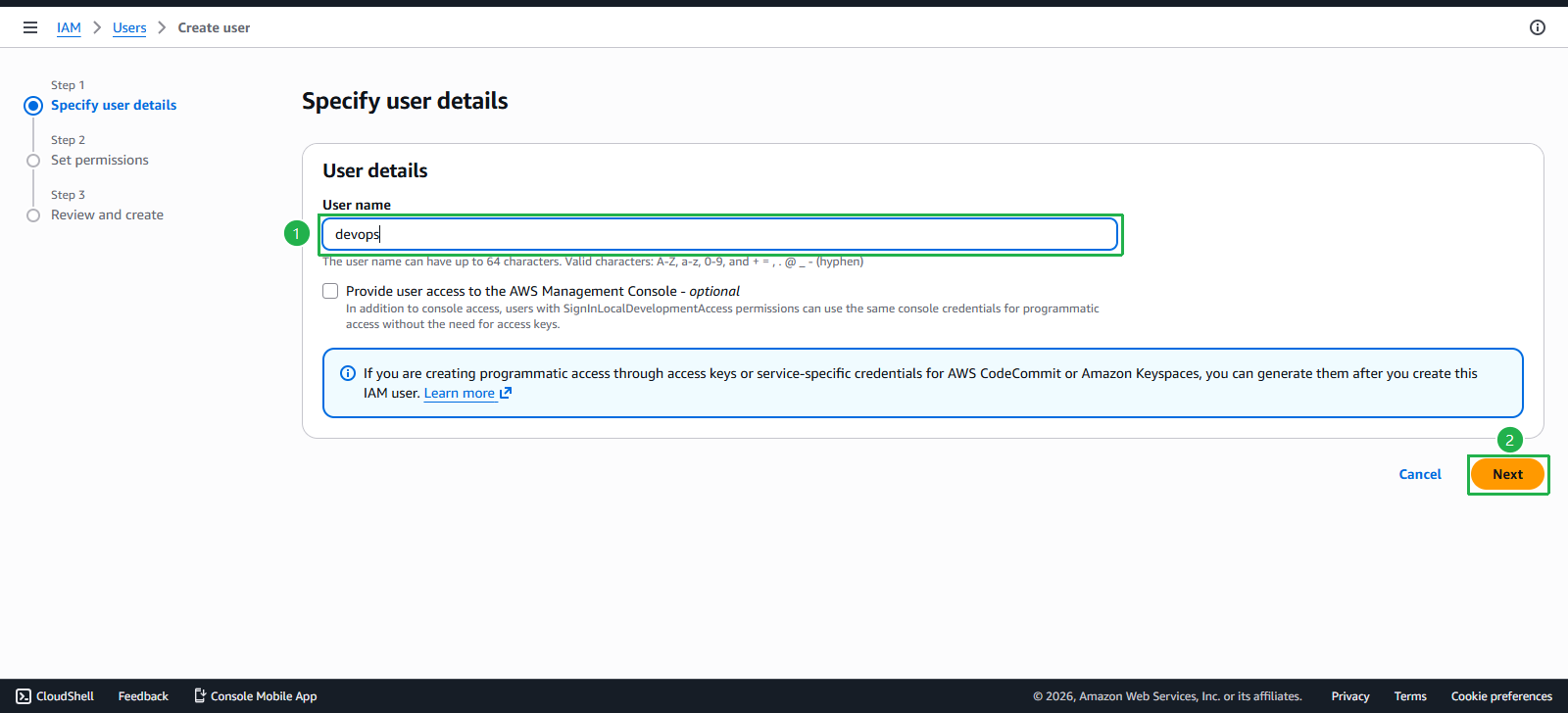
Tương tự, hãy tạo thêm một user nữa tên devops, thêm user đó vào group aws-cli và lặp lại các bước trên.
Khởi tạo một EC2 Instance và thiết lập quyền truy cập SSH để quản lý thông qua AWS CLI.
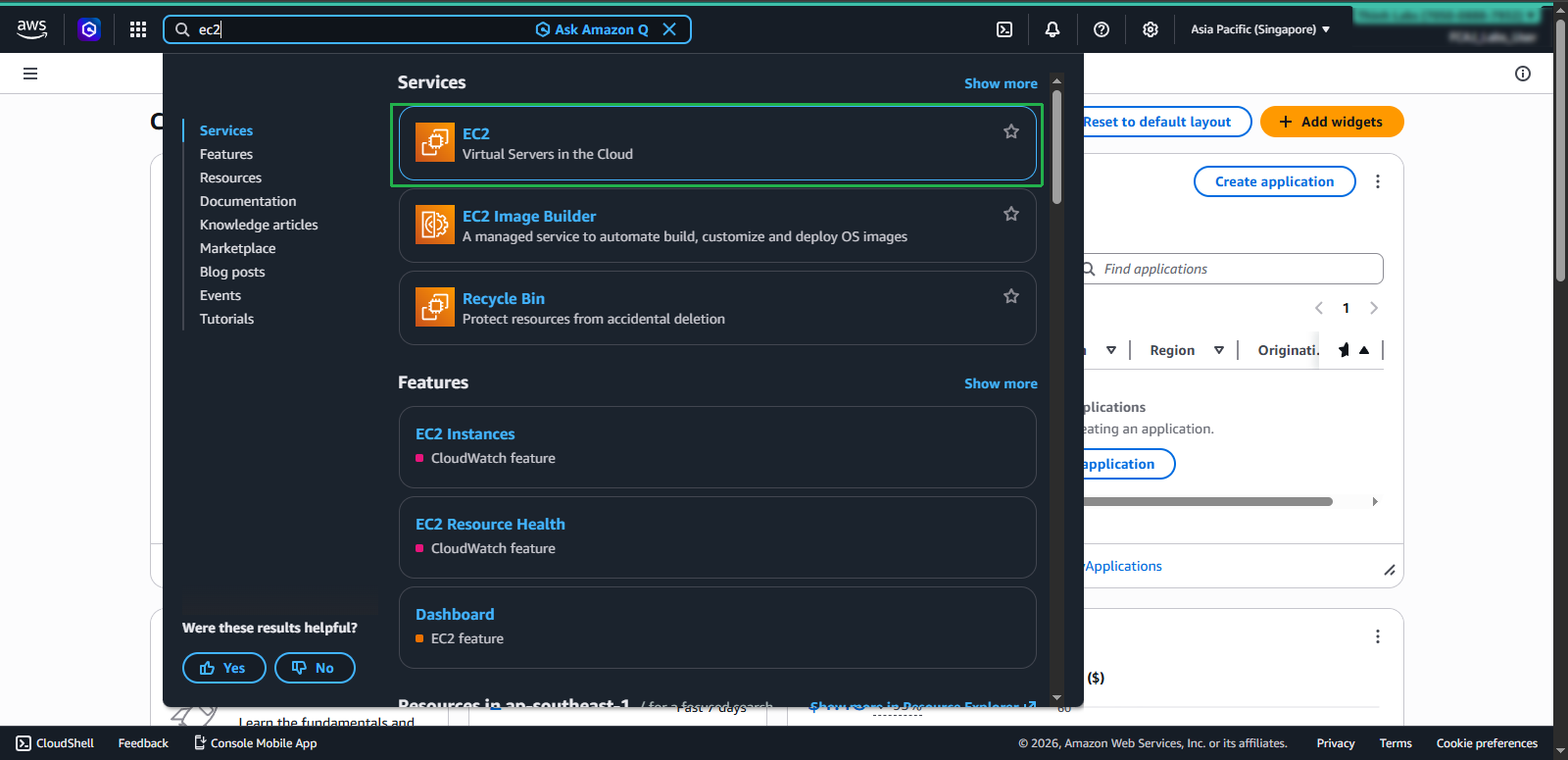
- Truy cập EC2.
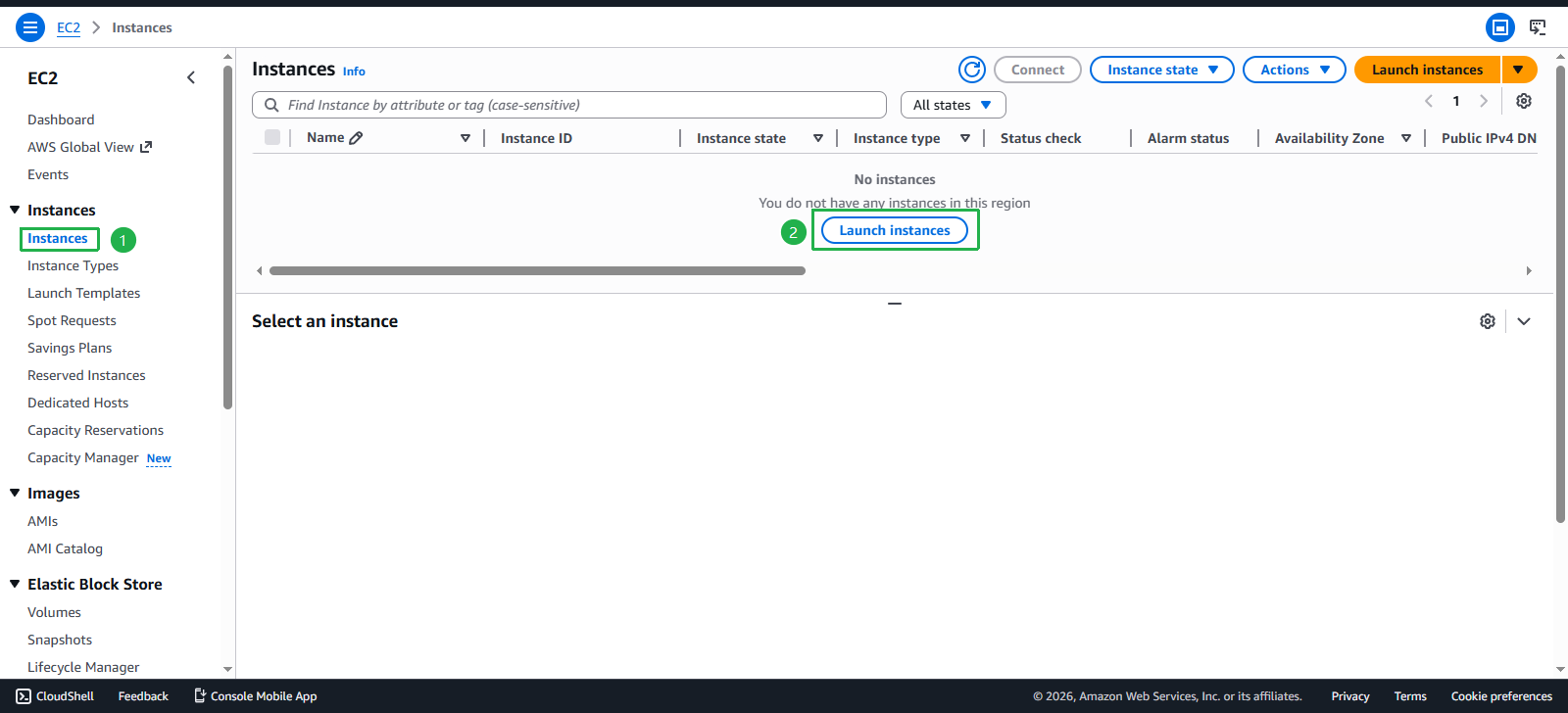
- Chọn Launch instance.
- Đặt tên instance aws-cli-instance.
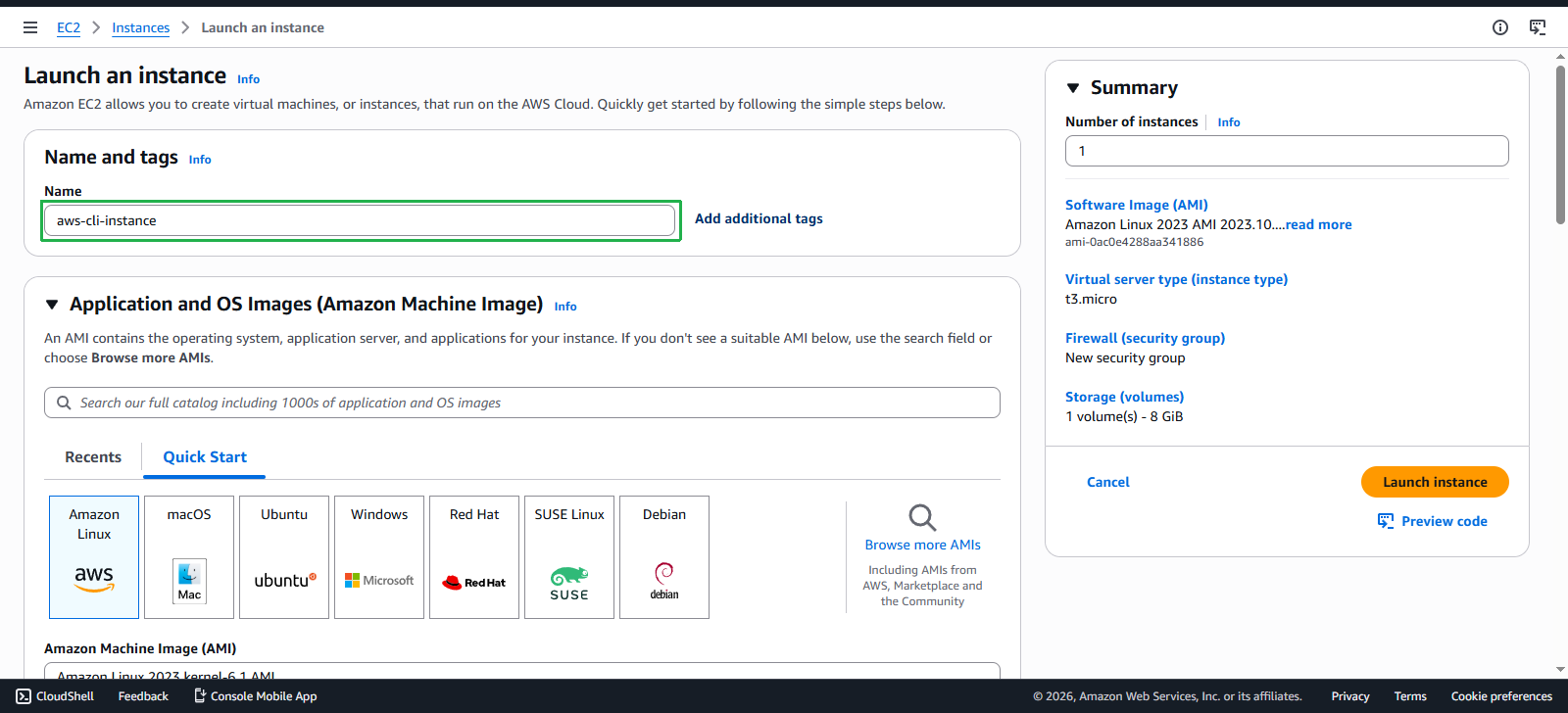
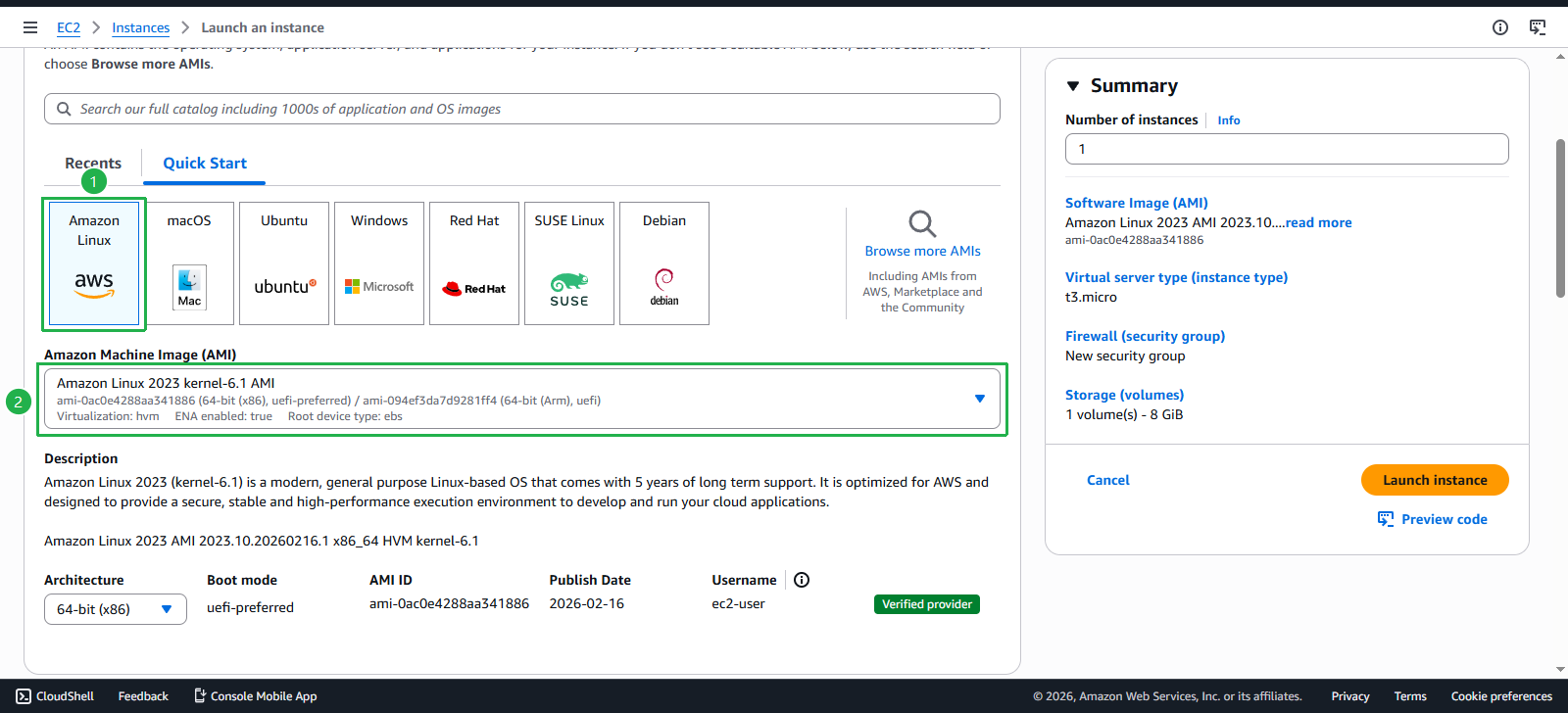
- Chọn Amazon Linux 2023 kernel-6.1 AMI.
- Chọn t3.micro.
- Tiếp theo tiến hành tạo Key pair.
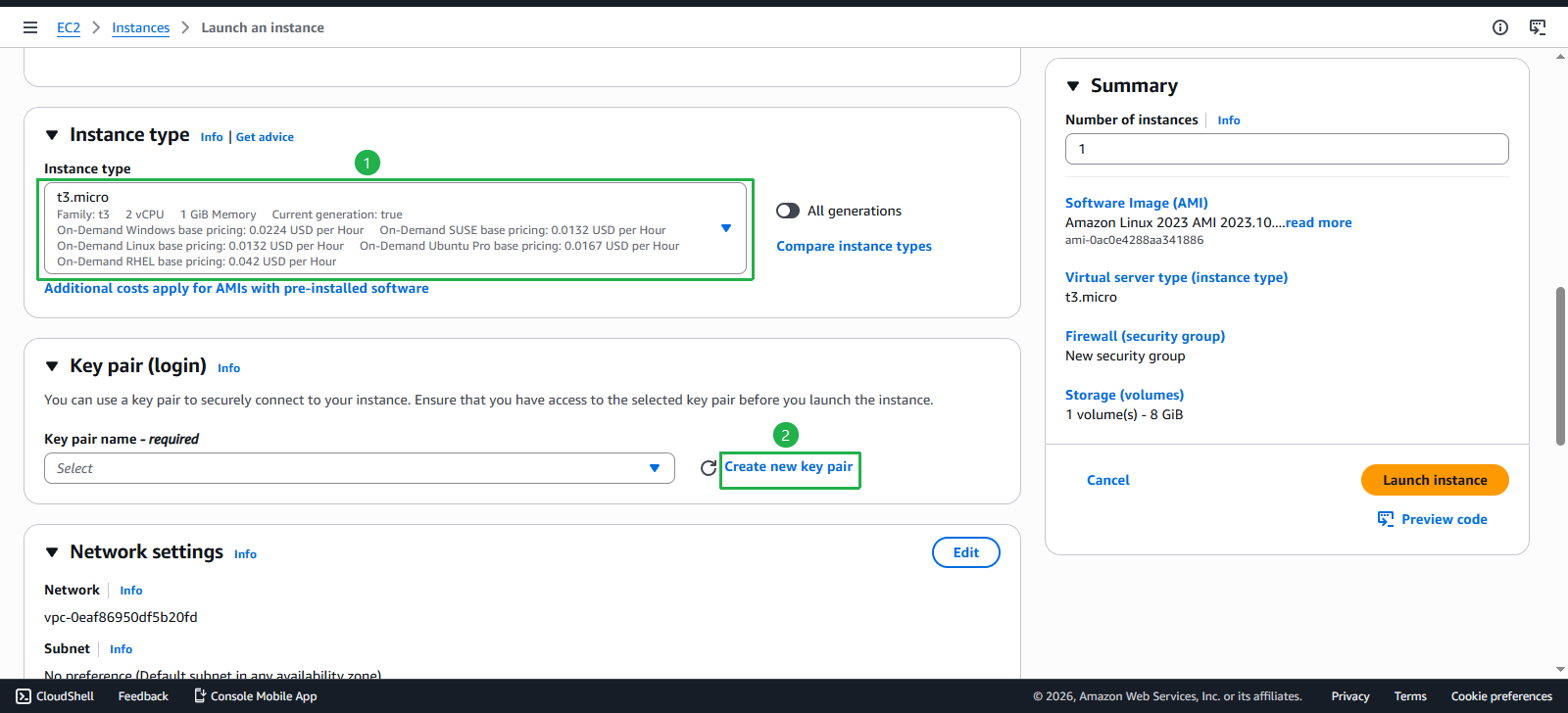
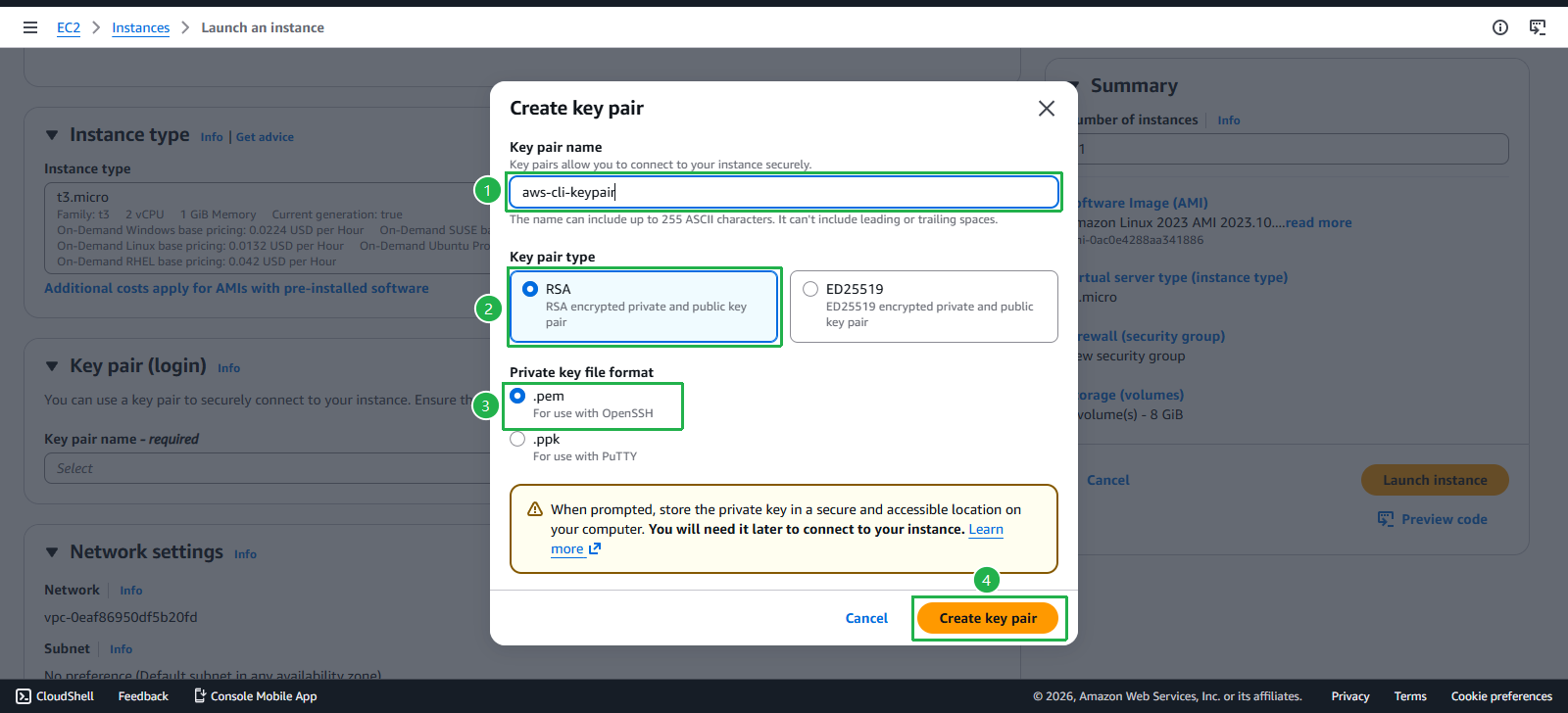
- Nhập tên aws-cli-keypair.
- Chọn RSA.
- Định dạng .pem.
- Click Create key pair.
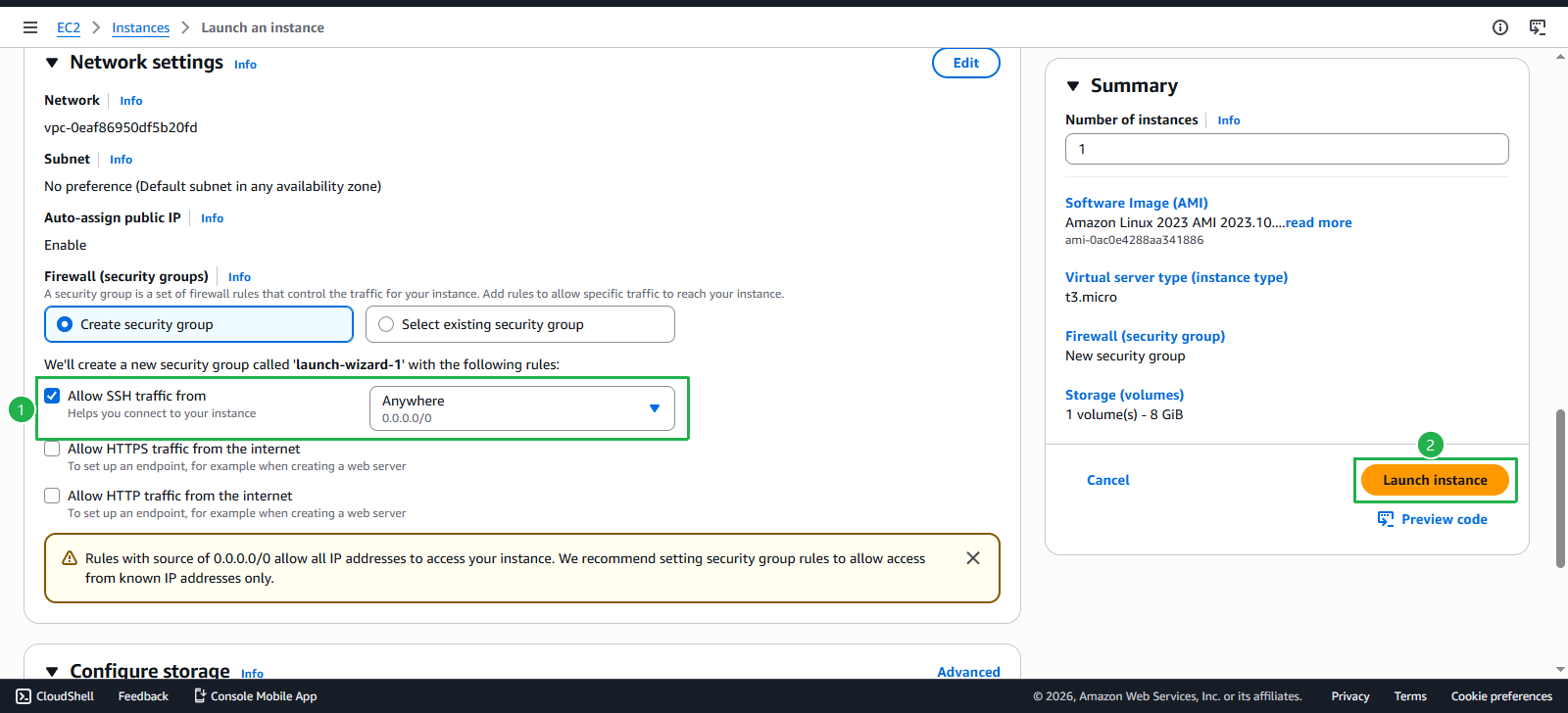
- Đảm bảo có quyền truy cập SSH để quản lý thông qua AWS CLI.
- Sau đó chọn Launch instance.
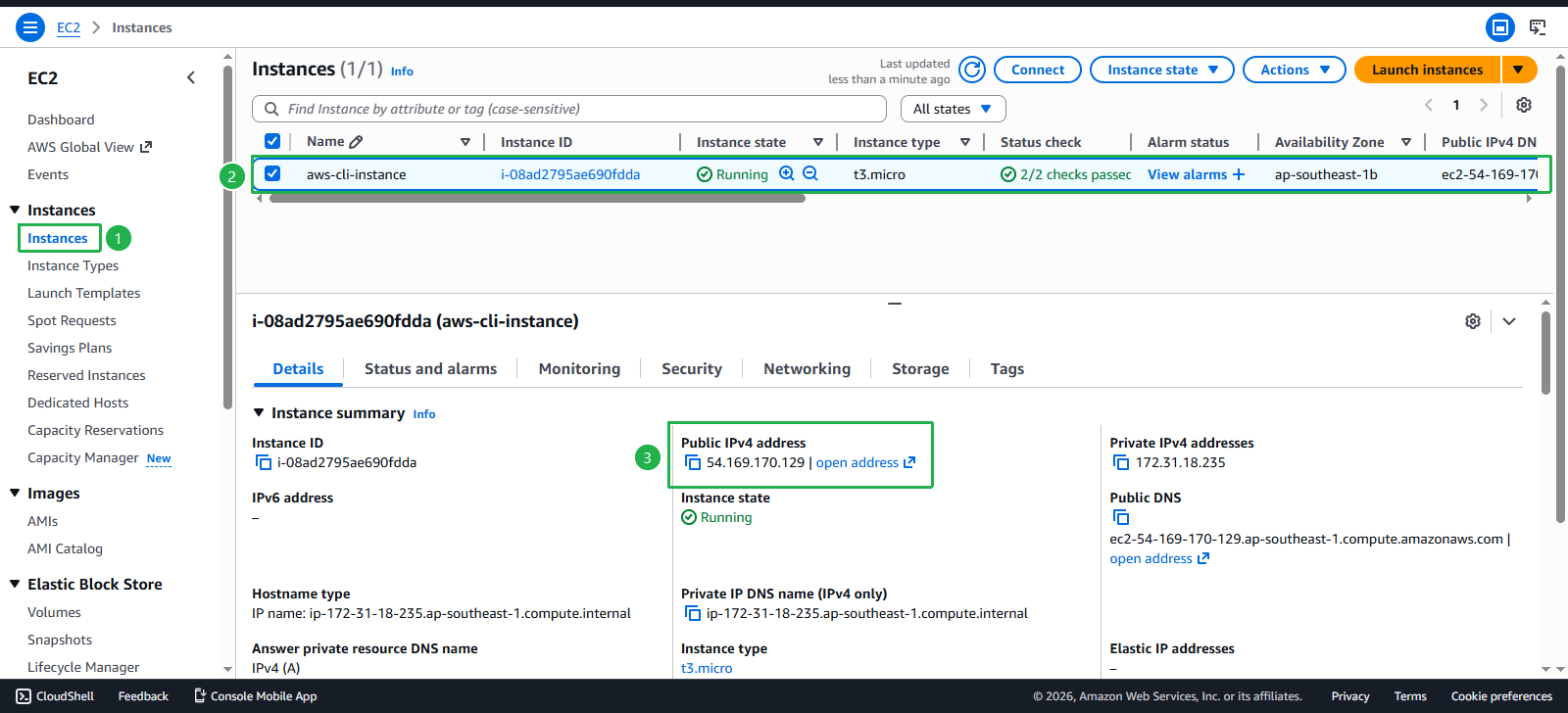
- Sau đó đợi 2 phút để instance check passed.
- Lưu lại thông tin Public IPv4 address.
Để thực hiện bài lab này, chúng ta sẽ sử dụng MobaXterm, một phần mềm terminal đa năng, dùng để kết nối và quản lý server từ xa thông qua các giao thức như SSH, SFTP, RDP,….
- Tải MobaXterm TẠI ĐÂY
Sau khi tải MobaXterm thành công, tiến hành thực hiện các bước sau để SSH vào EC2 instance:
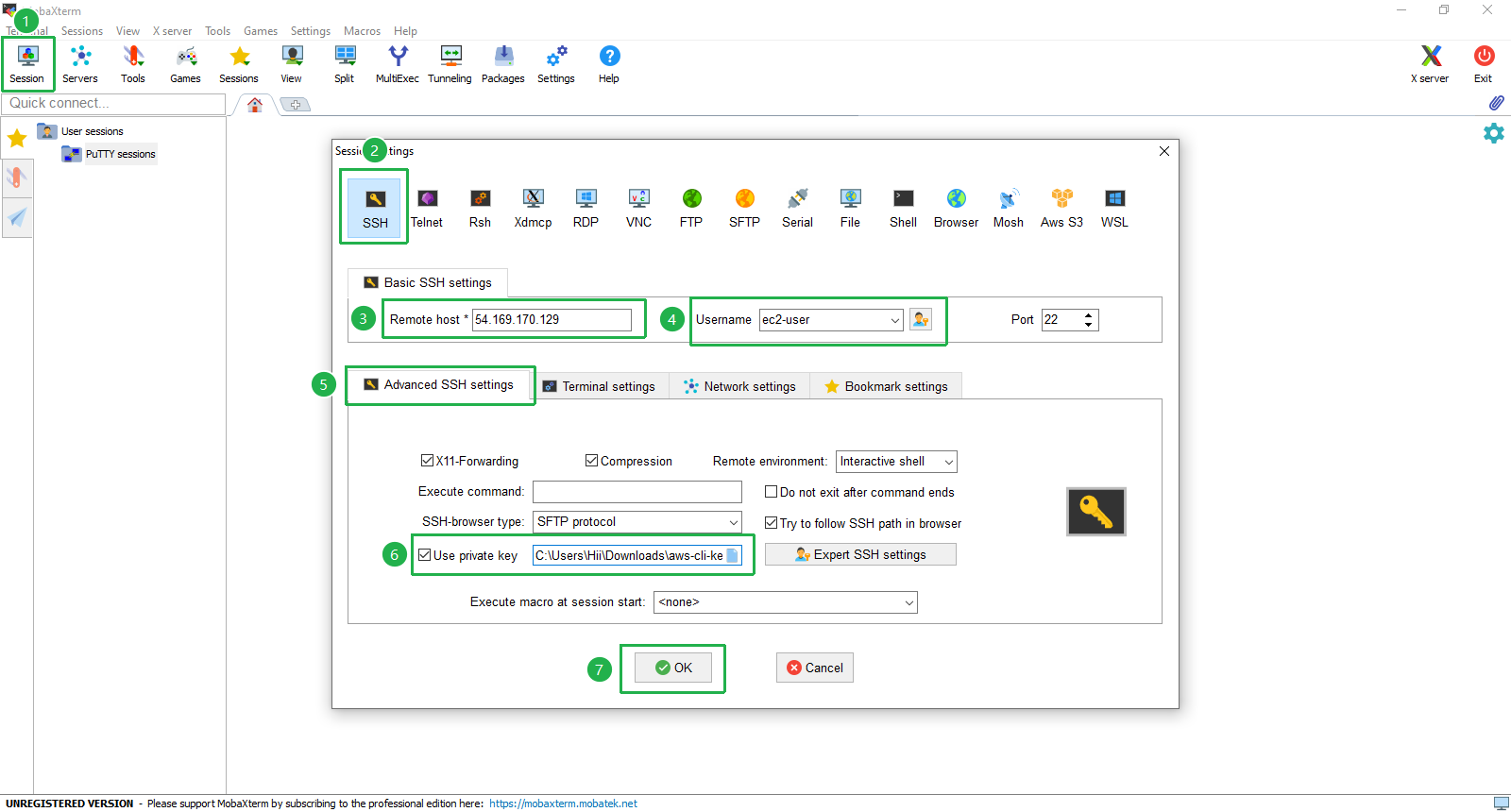
- Chọn Session -> Chọn SSH.
- Tại Remote host nhập IPv4 address, tại Username nhập ec2-user
- Chọn Advanced SSH settings, tick vào ô Use private key, chọn file keypair vừa tải về.
- Nhấn OK để tiến hành kết nối
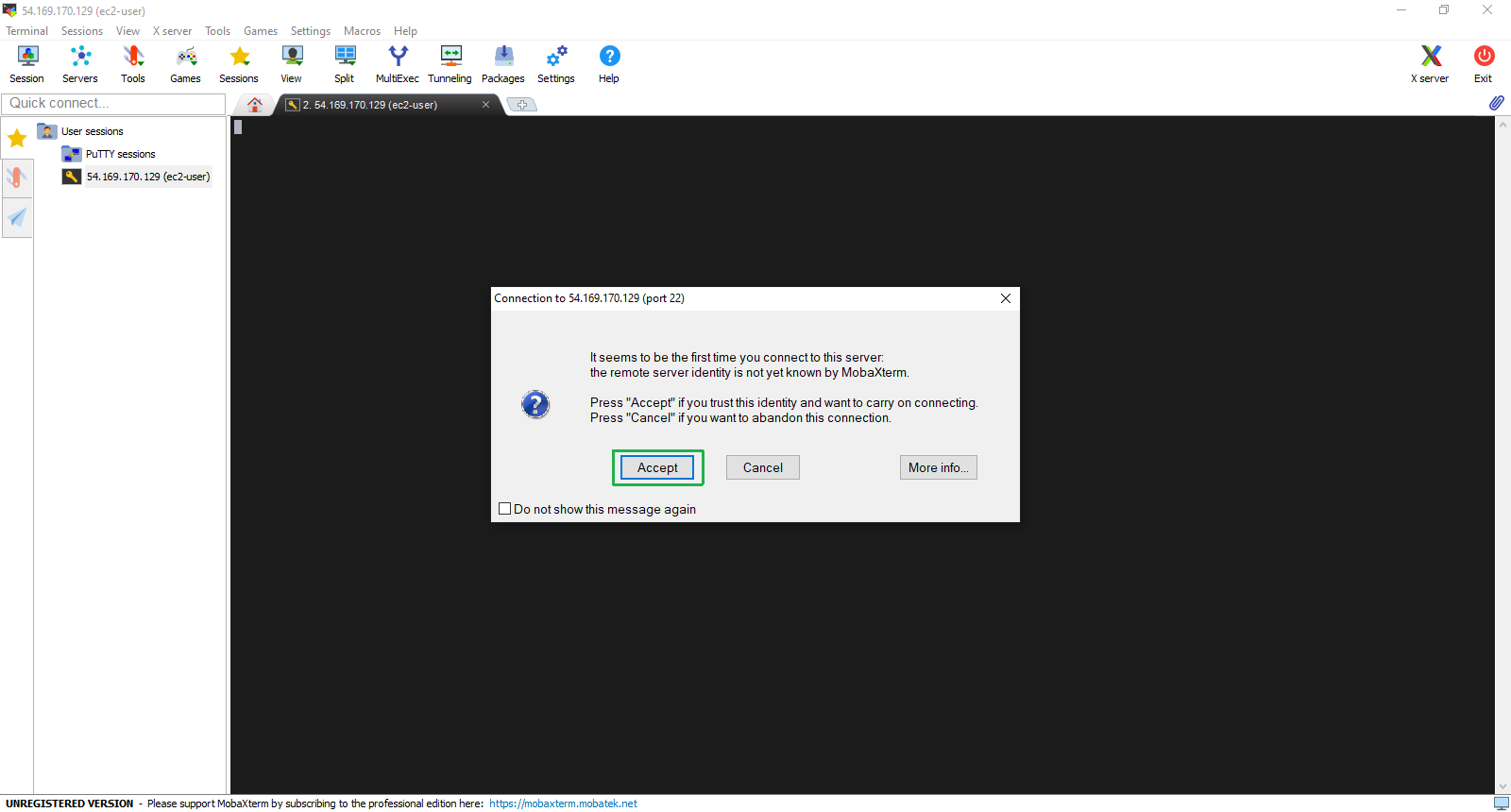
- Chọn Accept
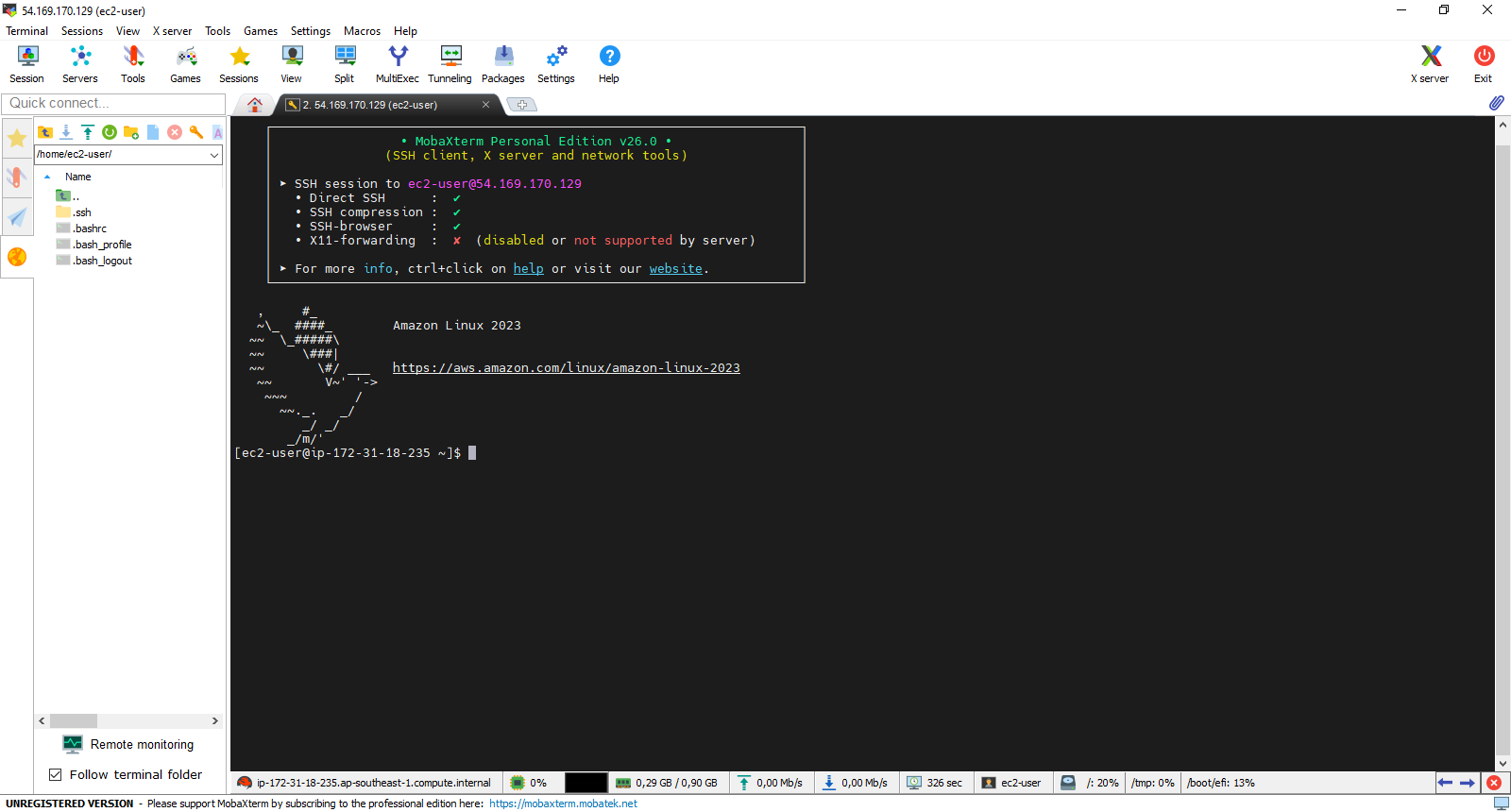
- Đã kết nối thành công
🔒 Security Note: Luôn tuân thủ nguyên tắc đặc quyền tối thiểu khi cấp quyền cho IAM User và đảm bảo bảo vệ AWS Access Key của bạn.
💡 Pro Tip: Sử dụng AWS CloudShell để tránh phải cài đặt AWS CLI trên máy tính cá nhân của bạn và để truy cập môi trường dòng lệnh AWS đã được xác thực sẵn.